

Guide d’installation et d’utilisation du plugin ActiveTrail for WooCommerce
Ce guide a pour but de vous accompagner étape par étape dans l’installation du plugin ActiveTrail for WooCommerce.
Le plugin permet une connexion directe entre votre boutique WooCommerce et votre compte ActiveTrail, afin d’assurer une synchronisation automatique et historique des clients, commandes, produits et événements marketing.
-
Installation du plugin:
Connectez-vous au tableau de bord de votre site WordPress > allez dans Extensions > Ajouter une extension > dans le champ de recherche, saisissez : ActiveTrail for WooCommerce > cliquez sur Installer maintenant > une fois l’installation terminée, cliquez sur Activer.
-
Connexion à ActiveTrail via une clé API et configuration d’un groupe
Après l’installation et l’activation du plugin, il est nécessaire de configurer la connexion à votre compte ActiveTrail à l’aide d’une clé API et de sélectionner le groupe de destination auquel seront ajoutés les contacts de la boutique. (La configuration de la clé API et le choix du groupe de destination sont des champs obligatoires).
2.1 Connexion API: saisissez la clé API ActiveTrail puis cliquez sur Tester la connexion.
2.2 Sélection du groupe de destination: sélectionnez un groupe existant dans la liste des groupes puis cliquez sur Enregistrer le groupe.

Où obtenir la clé API dans votre compte ActiveTrail ?
Allez dans API dans le menu principal > Clés API > créez une nouvelle clé API et copiez-la.

3. Synchronisation historique des clients et commandes
Dans l’écran de synchronisation historique, commencez par sélectionner la plage de dates pour synchroniser les données depuis la boutique.
Après avoir choisi la plage de dates, vous pouvez sélectionner le type de synchronisation :
-
Synchronisation des clients uniquement
-
Synchronisation des clients et des commandes
Comment se déroule la synchronisation ?
Pendant la synchronisation, le système scanne tous les contacts dans la plage de dates choisie et vérifie l’existence d’un consentement marketing préalable. La vérification est effectuée en scannant les champs Meta Data enregistrés dans la boutique, notamment :
-
Les plugins ActiveTrail précédemment installés sur la boutique
-
Les plugins d’autres systèmes de marketing
-
Les formulaires d’inscription Elementor, etc.
Si un consentement marketing est trouvé → le contact est marqué comme consentement donné
Si aucun consentement n’est trouvé → le contact est marqué comme non-consentant

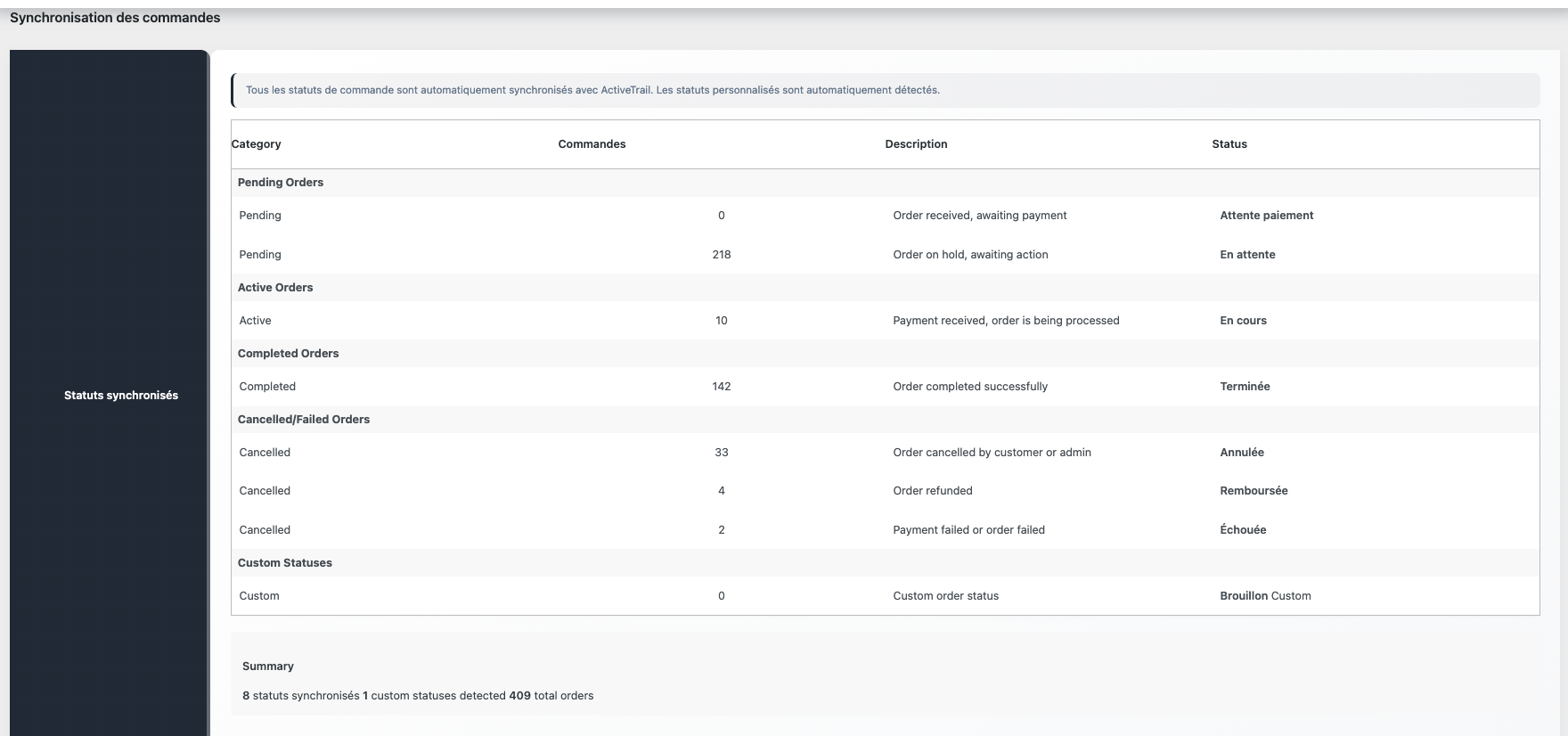
4. Statuts des commandes synchronisés
Dans cet écran, vous pouvez visualiser tous les statuts des commandes qui sont synchronisés automatiquement de WooCommerce vers ActiveTrail.
Cette fonctionnalité est uniquement à des fins de visualisation et de contrôle et ne nécessite aucune action de la part de l’utilisateur.
5. Ajout du consentement marketing sur la page de paiement et la page d’inscription
5.1 Cette fonctionnalité permet d’ajouter une case à cocher pour le consentement marketing sur la page de paiement et sur la page d’inscription de la boutique.

5.2 Options de configuration
-
Activer la case de consentement sur la page de paiement – affiche une case à cocher pour le consentement marketing sur la page de paiement
-
Activer le consentement marketing à l’inscription – affiche une case à cocher pour le consentement marketing dans le formulaire d’inscription du site
-
Texte du consentement – le texte affiché à côté de la case à cocher
5.3 Fonctionnement
Lorsque le client coche la case de consentement, l’information est enregistrée dans les champs Meta Data de l’utilisateur et envoyée à ActiveTrail comme consentement donné.
Un client qui ne coche pas la case sera envoyé comme non-consentant.
6. Suivi des paniers abandonnés
Cette fonctionnalité permet de suivre l’abandon des paniers des utilisateurs enregistrés sur le site.
Lorsqu’un utilisateur enregistré ajoute des produits à son panier mais ne finalise pas l’achat, les données du panier sont envoyées à ActiveTrail et peuvent être utilisées pour activer des automatisations.
Le suivi se fait automatiquement après l’activation de la fonctionnalité et ne nécessite aucune action supplémentaire de la part de l’utilisateur.

7. Export du catalogue produits (Google & Facebook)
Dans cet écran, vous pouvez visualiser le catalogue produits au format XML, destiné à être chargé dans Google Merchant Center et dans le catalogue Facebook.
Le catalogue inclut tous les produits de la boutique et se met à jour automatiquement à chaque ajout, suppression ou modification des informations produits.
En cliquant sur Rafraîchir la clé, une nouvelle clé est générée pour le catalogue et l’URL change.
Par conséquent, après le rafraîchissement de la clé, il est obligatoire de mettre à jour le nouveau lien dans Google Merchant Center / Facebook, sinon la synchronisation cessera de fonctionner.

Si vous souhaitez en savoir plus sur la connexion de votre boutique en ligne à ActiveTrail, veuillez contacter notre équipe d’assistance au 01 70 70 00 51.
Cliquez ici pour en savoir plus sur ActiveTrail pour l’Ecommerce.
Nous vous invitons à découvrir davantage grâce aux vidéos et guides disponibles dans notre centre de ressources.

