Allez dans « Sondages » → « Nouveau sondage ».
Étape 1 - les paramètres
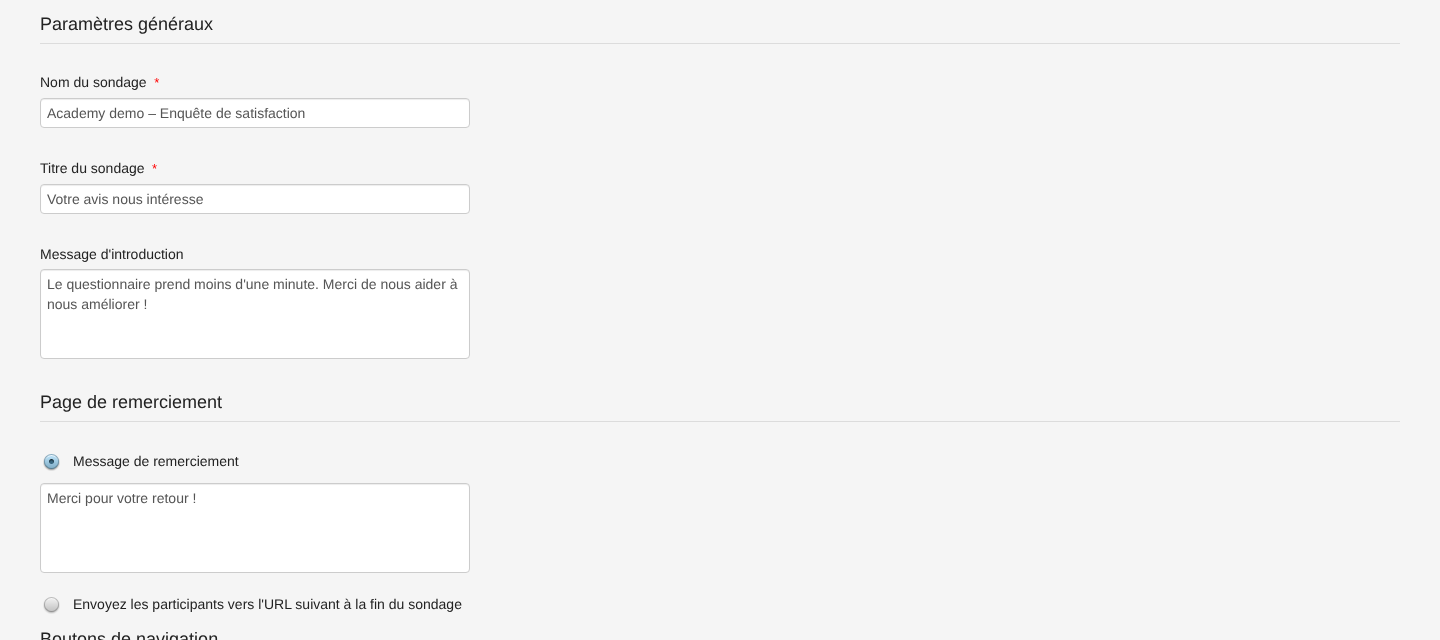
Nom du sondage - un nom d'affichage seulement. Seuls les utilisateurs d'ActiveTrail le voient.
Titre du sondage - le titre qui apparaîtra en haut du sondage.
Message d'introduction - écrivez ici un paragraphe d'introduction, par exemple une présentation du sondage et de son objet.
Page de remerciement - vous pouvez choisir de rediriger les participants qui ont terminé le sondage vers une adresse de votre choix, ou d'afficher le message que vous rédigez ici.
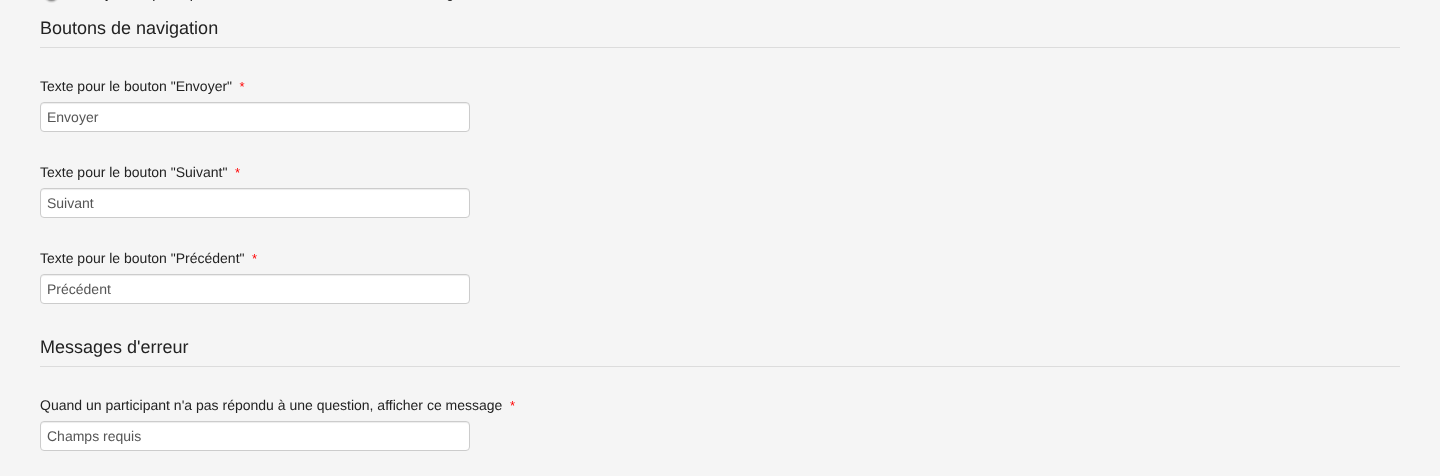
Boutons de navigation - modifiez ici le texte des différents boutons du sondage, dont les participants se servent pour avancer.
Messages d'erreur : le message affiché quand un participant saute une question obligatoire.
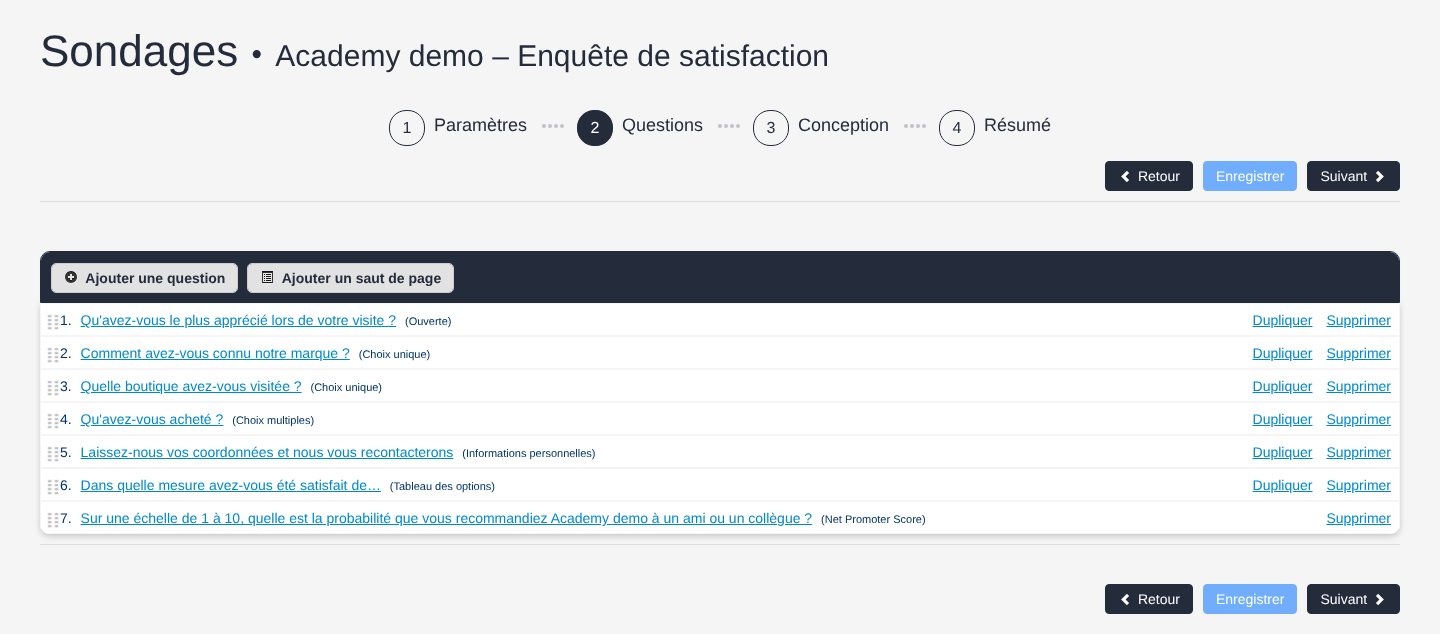
Étape 2 - les questions : ajoutez autant de questions que vous le souhaitez. Il existe 6 types de question (voir Les types de question d'un sondage).
Vous pouvez aussi ajouter un « saut de page » : après quelques questions, au choix, le participant passe à une autre page.
Étape 3 - la conception
Étape 3 - la conception : donnez au sondage l'allure voulue (polices, images, arrière-plan, etc.). À noter : modifier les questions elles-mêmes en HTML ne fonctionnera pas, car l'étape 2 reprend le dessus.
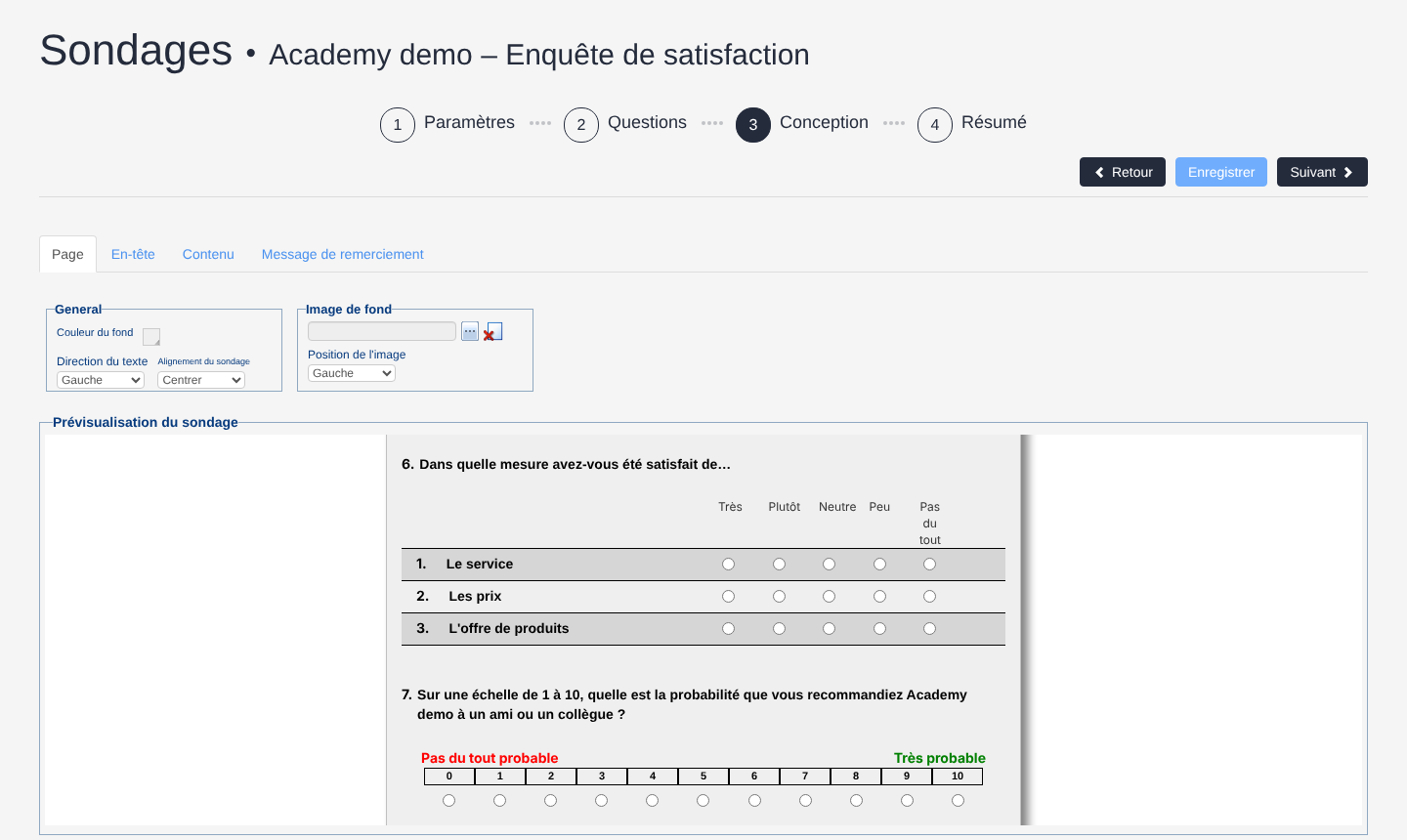
Étape 4 - le récapitulatif
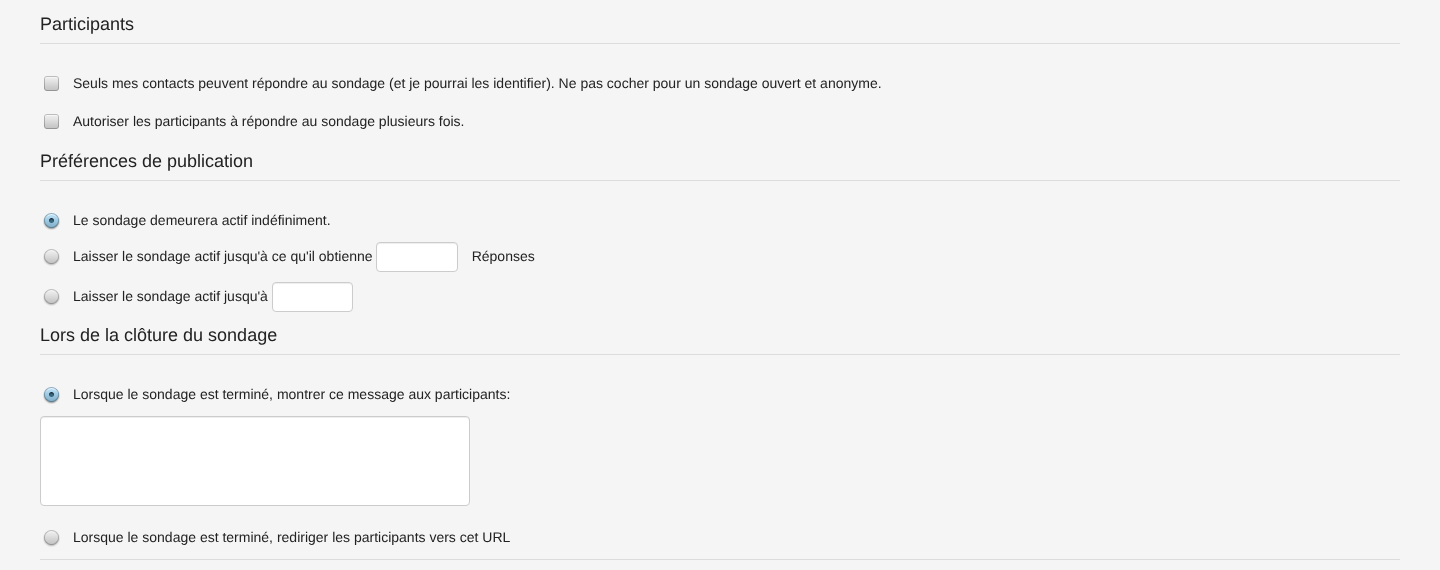
Les participants
Seuls mes contacts peuvent répondre à ce sondage (laissez la case décochée pour un sondage ouvert et anonyme) - quand elle est cochée, seules les personnes qui reçoivent le lien du sondage dans une campagne e-mail ActiveTrail (ajouté avec l'éditeur de liens) ou dans une campagne SMS peuvent l'ouvrir, et le rapport indique qui a répondu.
Autoriser les participants à répondre plusieurs fois : cochez cette option pour qu'une même personne puisse répondre plus d'une fois. À noter : même décochée, elle n'empêche pas quelqu'un de répondre depuis plusieurs appareils, car la limite repose sur les cookies.
La période du sondage
Choisissez si le sondage reste ouvert sans limite, jusqu'à une date précise, ou jusqu'à un certain nombre de réponses.
Une fois le sondage fermé
Une fois le sondage fermé, affichez le texte que vous saisissez ici, ou redirigez les visiteurs vers une adresse. À noter : ce n'est pas la page de remerciement. Ce texte s'affiche quand le sondage s'est fermé en raison de la limite définie dans la période du sondage.
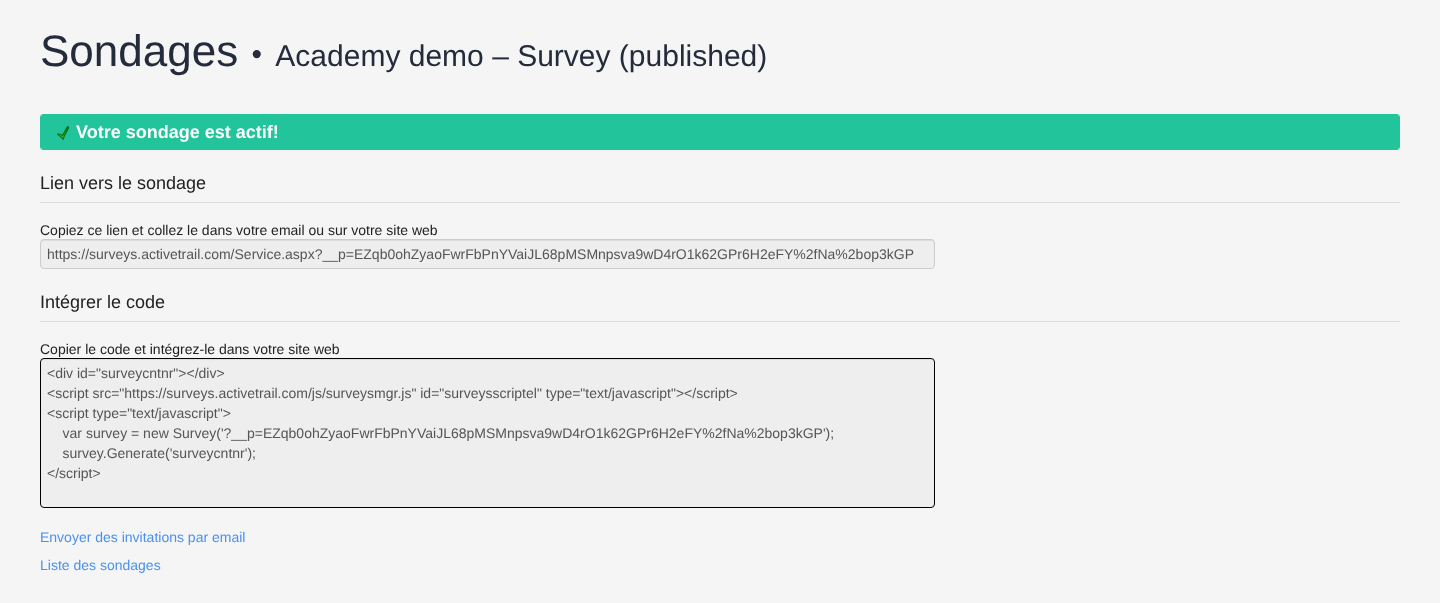
Une fois tous les champs obligatoires renseignés, publiez le sondage. Après un clic sur Publier, cet écran s'affiche :