
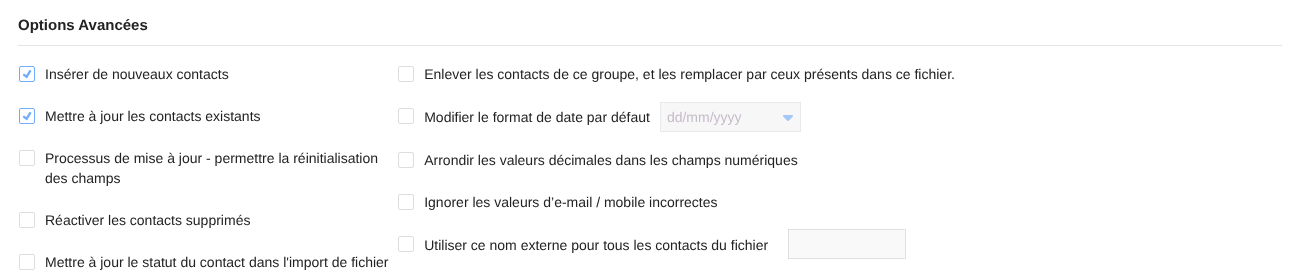
Les options avancées vous permettent de décider comment l'import traite les nouveaux contacts, les contacts existants, les statuts, l'appartenance aux groupes, les formats de données et les valeurs invalides.
-
Ajouter les nouveaux contacts — lorsque cette option est cochée, les lignes qui ne correspondent à aucun contact existant créent de nouveaux contacts. Décochez-la si vous souhaitez uniquement mettre à jour les contacts existants, sans en ajouter.
-
Mettre à jour les contacts existants — lorsque cette option est cochée, les lignes qui correspondent à un contact existant mettent à jour ce contact avec les valeurs associées du fichier. Décochez-la si vous souhaitez uniquement ajouter de nouveaux contacts, sans modifier les données des contacts existants.
-
À la mise à jour, autoriser la réinitialisation des champs — lorsque cette option est cochée, les valeurs vides des colonnes associées effacent les valeurs existantes de ces champs pour les contacts correspondants. Ne l'utilisez que si vous souhaitez vraiment effacer des données.
La réinitialisation de champ sert à supprimer les valeurs de certains champs pour des contacts existants dans ActiveTrail. Elle efface les données de ces champs et les laisse vides.
Pour lancer une réinitialisation de champ :
-
Créez une colonne vide dans Excel, dont la première ligne porte un en-tête reconnaissable pour le champ à réinitialiser (« Champ supplémentaire 1 », par exemple).
-
Laissez vides toutes les cellules sous cet en-tête.
-
Associez cette nouvelle colonne (« Champ supplémentaire 1 ») au champ correspondant dans ActiveTrail.
-
Dans les options avancées, cochez l'option de réinitialisation des champs à la mise à jour.
Pendant l'import, si un contact existe déjà avec une valeur dans « Champ supplémentaire 1 », cette valeur est supprimée et le champ reste vide.
-
Réactiver les contacts supprimés — lorsque cette option est cochée, les contacts supprimés auparavant peuvent être restaurés s'ils figurent dans le fichier d'import. Si elle ne l'est pas, l'import ne réactive aucun contact supprimé.
-
Mettre à jour le statut des contacts avec ce fichier — autorise l'import à mettre à jour les statuts depuis le fichier. Les changements de statut ne sont appliqués que si cette option est cochée. Un contact actif peut passer en non opt-in ou en désinscrit, et un contact non opt-in peut être activé ou désinscrit. Un contact désinscrit, en revanche, ne peut pas être forcé par un import. Si vous associez un champ de statut sans cocher cette option, un avertissement s'affiche.
-
Retirer tous les contacts du groupe et les remplacer par ceux de ce fichier — vide le groupe sélectionné de ses membres actuels et les remplace par les contacts du fichier importé. Utilisez cette option avec précaution : le fichier devient la nouvelle source de la composition du groupe.
-
Changer le format de date par défaut — définit la façon de lire les dates du fichier. Choisissez jj/mm/aaaa ou mm/jj/aaaa selon le format utilisé dans le fichier, pour que le jour et le mois ne soient pas confondus.
-
Arrondir les valeurs décimales dans les champs numériques — arrondit automatiquement les valeurs décimales pour qu'elles tiennent dans des champs numériques qui n'acceptent pas les décimales.
-
Ignorer les adresses e-mail et les mobiles incorrects — si l'e-mail ou le mobile d'une ligne est valide, le contact est importé et seule la valeur invalide est ignorée. L'import ne s'interrompt pas.
-
Utiliser cet external name pour tous les contacts du fichier — applique le même external name à tous les contacts importés depuis le fichier. C'est utile pour suivre la source de l'import, la campagne ou le nom de l'audience.