
Vous pouvez créer un groupe dynamique de trois façons :
Première façon
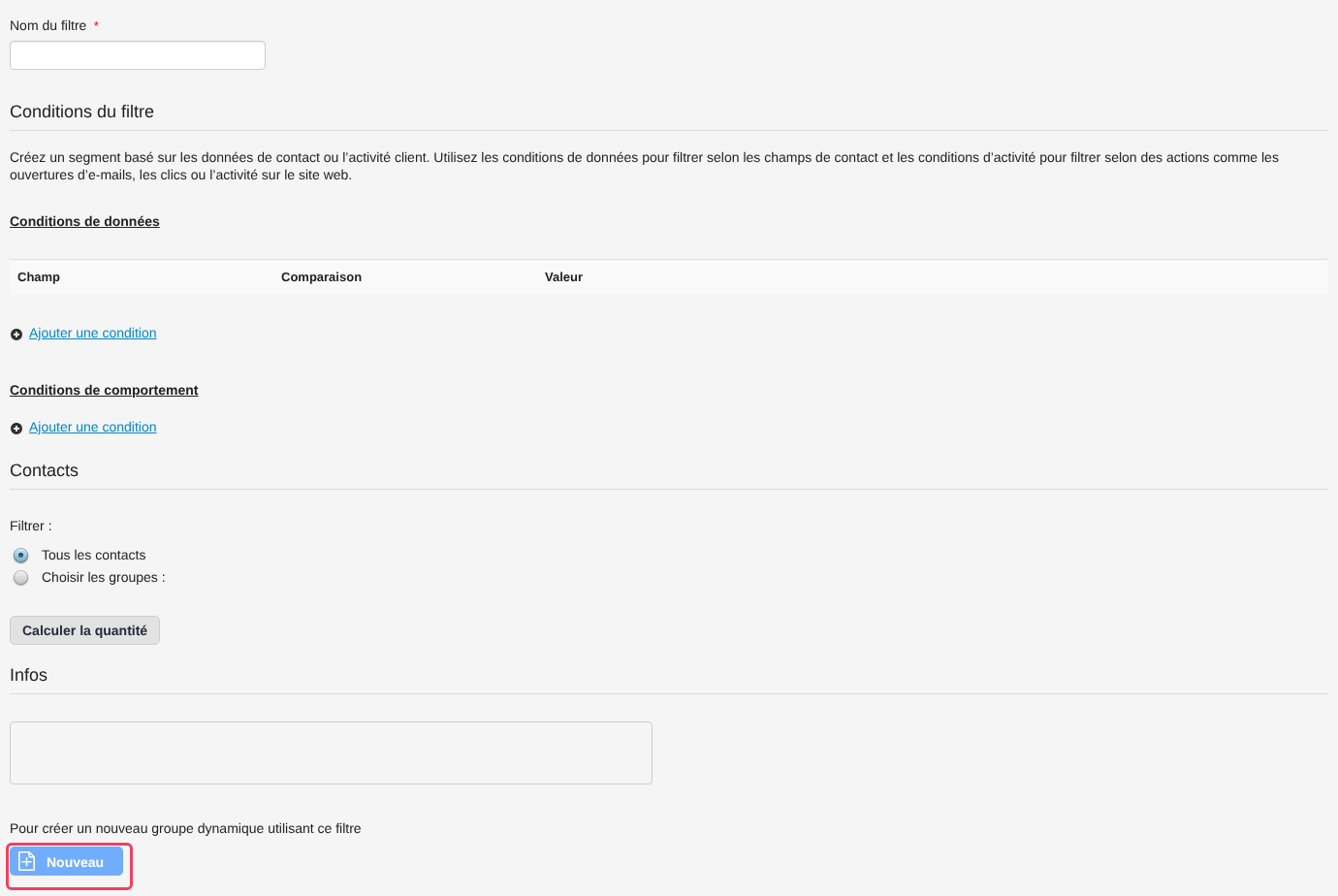
Allez dans « Contacts » → « Filtres » → « Nouveau filtre », créez le filtre avec les segmentations souhaitées, faites défiler vers le bas et créez un groupe.
Deuxième façon
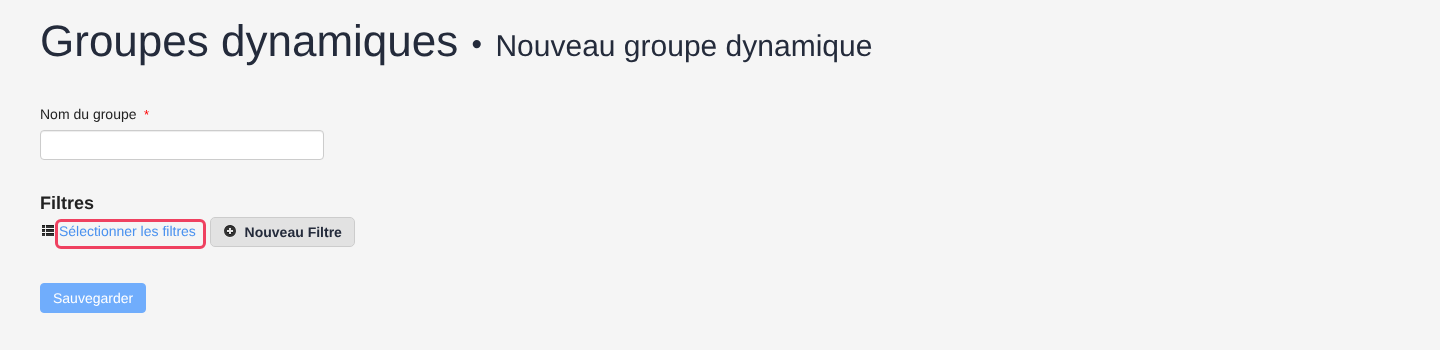
Allez dans « Contacts » → « Groupes dynamiques » → « Nouveau ».
Un clic sur « Nouveau » crée un groupe vide.
Dans le groupe, sélectionnez les filtres qui le composent (à noter : les conditions se combinent avec « ET », et non avec « OU »).
Champs du panier : les champs du panier sont disponibles comme conditions de filtre à la création d'un groupe dynamique. Vous pouvez ainsi segmenter sur le montant du panier, les produits, les quantités ou d'autres attributs du panier — utile pour les messages de panier abandonné, les campagnes de relance et l'analyse d'audience selon l'intention d'achat du moment.
Troisième façon
Vous pouvez aussi créer un groupe dynamique à partir d'un groupe RFM. Dès qu'un contact remplit les critères du groupe RFM choisi, le groupe dynamique se met à jour automatiquement.
L'appartenance à un groupe RFM devient ainsi exploitable dans les automations : vous pouvez par exemple déclencher l'envoi d'un coupon quand un contact rejoint le groupe « Can't Lose Them ».
Dans les automations : les groupes dynamiques s'utilisent de deux façons dans une automation :
-
Déclencheur : créez une automation qui démarre quand un contact est ajouté à un groupe dynamique.
-
Condition de segmentation : utilisez l'appartenance à un groupe dynamique au sein d'un scénario, pour orienter le parcours selon qu'un contact appartient ou non à un groupe dynamique précis.
Après la création d'un groupe dynamique, le nombre de contacts s'affiche en quelques secondes : inutile d'attendre la fin du chargement du groupe pour savoir combien de contacts correspondent.