
À quoi sert cette fonctionnalité
L'import SFTP vous permet de déposer en toute sécurité des fichiers de contacts (au format CSV, par exemple) dans un dossier SFTP dédié de votre serveur, et de les faire importer automatiquement.
Caractéristiques
Cette méthode permet des imports planifiés et récurrents, la correspondance entre les colonnes du fichier et les champs contact, la prise en charge des mises à jour et des nouveaux contacts dans un même fichier, ainsi que des récapitulatifs et journaux d'import pour suivre les résultats et les erreurs.
Imports planifiés : chaque exécution d'un import planifié est conservée comme un import distinct, avec ses enregistrements en échec et supprimés, le fichier d'import et les fichiers de statistiques. L'historique complet et les fichiers téléchargeables restent donc disponibles.
Modifier un import planifié : modifier un import SFTP planifié ne déclenche pas d'import immédiat du fichier. Vous pouvez donc changer la planification et les réglages sans retraiter le fichier par mégarde. Les noms de fichier avec caractère générique sont conservés tels quels lors d'une modification, et l'historique d'import affiche le nom réel du fichier traité, et non le motif générique.
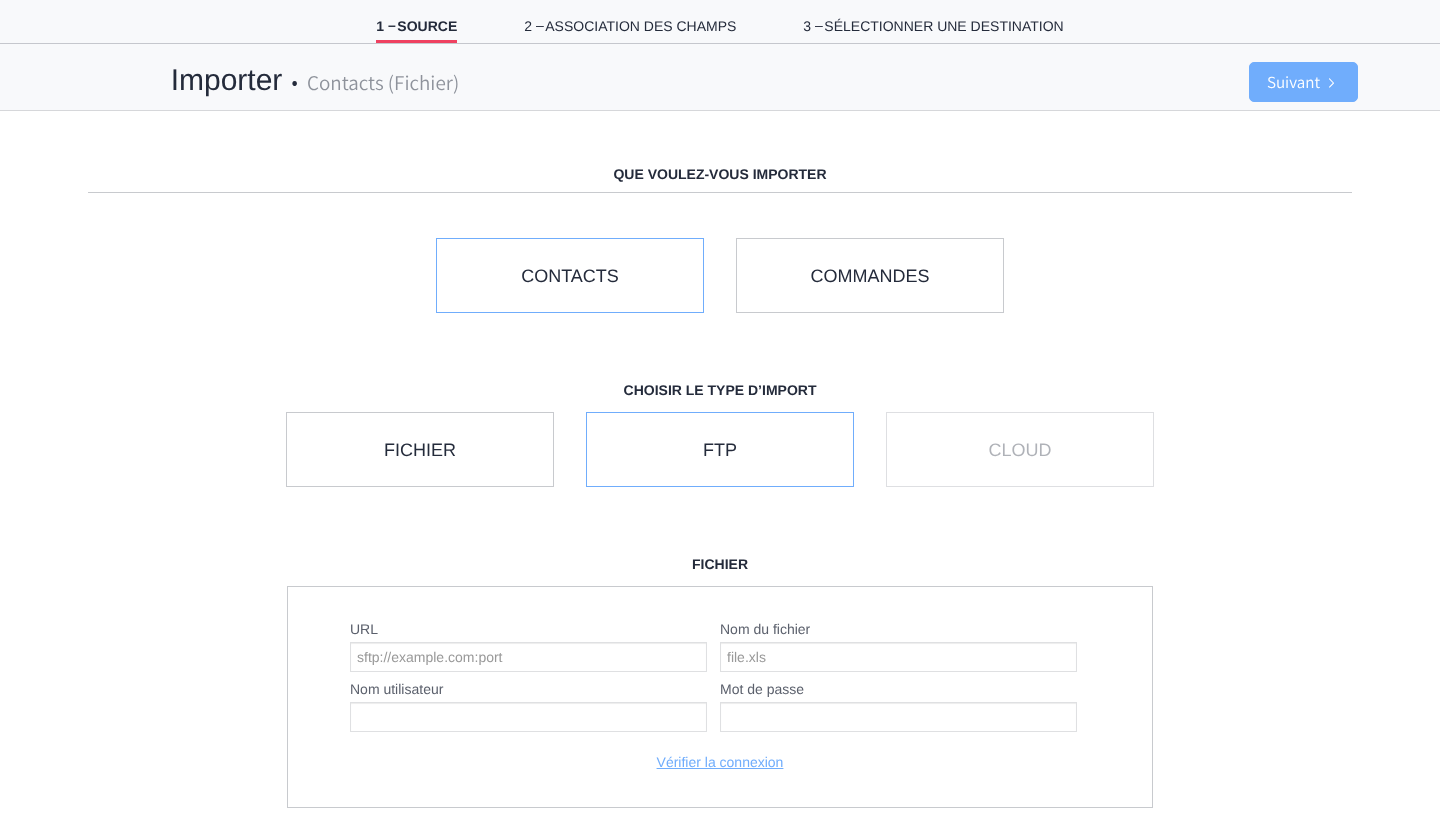
Étapes de configuration :
-
Créez les identifiants SFTP
-
Hôte
-
Port (tout port configuré est accepté)
-
Nom d'utilisateur / mot de passe (ou clé SSH, si elle est prise en charge)
-
Mot de passe du coffre : il ne peut pas contenir de caractères spéciaux tels que
/,@ou similaires. N'utilisez que des lettres latines non accentuées, des chiffres et les caractères ! $ & ' ( ) * + , - . ; = _ ~. -
Dossier de base (le répertoire SFTP)
-
-
Préparez votre fichier
-
Format : en général CSV (UTF-8 recommandé)
-
La première ligne contient les en-têtes
-
Une colonne d'identifiant unique (e-mail et/ou mobile)
-
-
Déposez le fichier sur le SFTP
Utilisez n'importe quel client SFTP (WinSCP, FileZilla, Cyberduck) ou une tâche automatisée.-
Déposez-le dans le dossier surveillé.
-
Utilisez toujours le même nom de fichier si vous prévoyez une tâche récurrente.
-
-
Configurez l'import dans ActiveTrail
-
Choisissez le groupe ou la liste de destination
-
Faites correspondre les colonnes aux champs
-
Choisissez le comportement : ajouter les nouveaux, mettre à jour les existants
-
Définissez la planification.
-
Exigences pour l'adresse et le chemin SFTP :
Chemin complet du fichier
Le chemin du fichier sur le serveur SFTP, dossier et nom de fichier compris.
Exigences
-
Ce doit être un chemin absolu, ou le chemin correct relatif au répertoire personnel de l'utilisateur (selon la configuration du serveur SFTP)
-
Utilisez des barres obliques
/ -
Évitez les espaces et les caractères spéciaux dans les noms de dossier et de fichier
-
Droits de dépôt : l'utilisateur SFTP doit avoir un accès en écriture à ce dossier
Exemple
/imports/contacts.csv