
Le paquet ActiveTrail ajoute ces champs à Salesforce. Ils restent masqués tant que vous ne les ajoutez pas à la mise en page.
Ajouter les champs à la mise en page
-
Ouvrez l'onglet Leads.
-
Cliquez sur Setup → Edit Object.
-
Cliquez sur Page Layouts, puis sur Lead Layout.
-
Depuis la palette Fields, faites glisser les champs dans la section Lead Detail.
-
Cliquez sur Save.
Faites de même pour les contacts, les campagnes, les commandes et les produits de commande.
Les prospects et les contacts
-
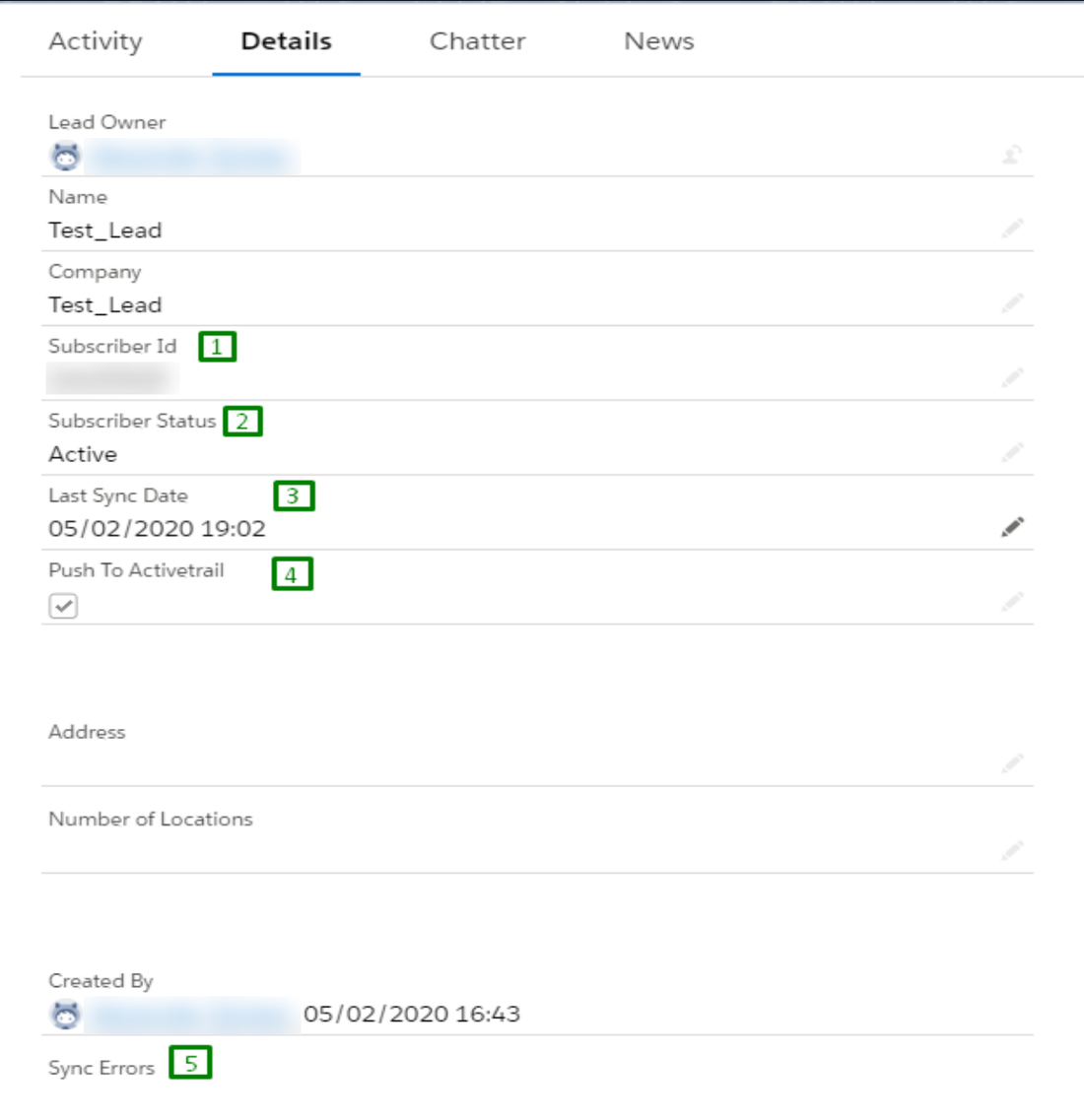
Subscriber Id : l'identifiant du contact dans ActiveTrail, renseigné une fois le prospect ou le contact synchronisé.
-
Subscriber Status : le statut e-mail dans ActiveTrail : Active, Bounced, Deleted, Unsubscribed, Quarantined ou Do Not Mail. Conseil : affichez-le en haut de la page.
-
SMS Status : le statut SMS dans ActiveTrail.
-
Last Sync Date : la dernière synchronisation avec ActiveTrail.
-
Push To ActiveTrail : transmet à ActiveTrail les modifications du prospect ou du contact (voir Push To ActiveTrail).
-
Sync Errors : la dernière erreur de synchronisation.
Les campagnes
-
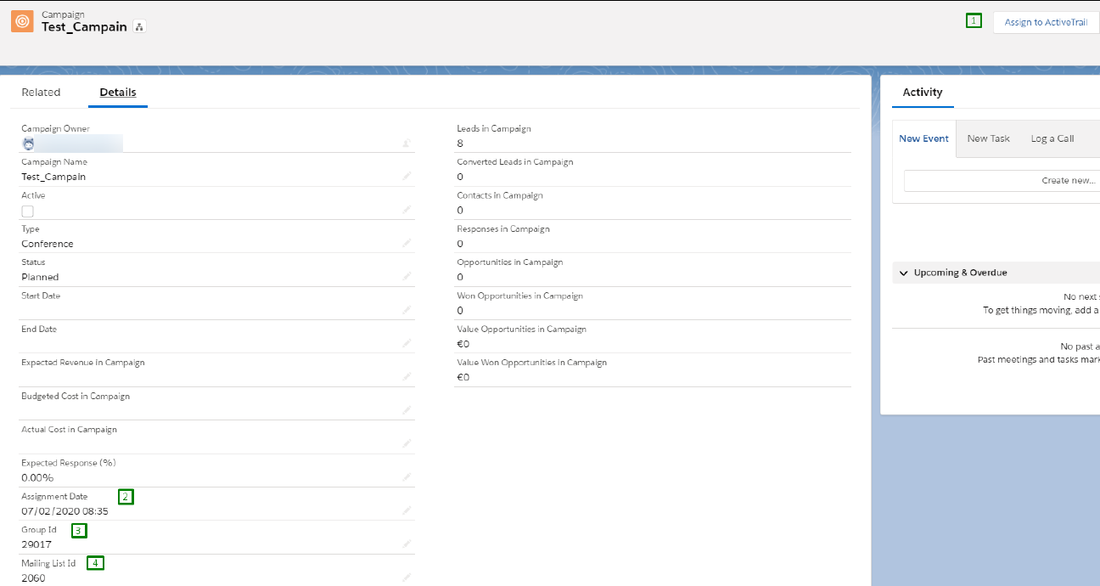
Assigned To ActiveTrail : indique si la campagne est reliée à un groupe ActiveTrail.
-
Assignment Date : la date du dernier rattachement.
-
Group ID : le groupe ActiveTrail relié.
-
Mailing List ID : la liste de diffusion ActiveTrail reliée.
Les commandes et leurs produits
-
Exist on AT site : coché quand la commande ou le produit a été transmis à ActiveTrail.
-
Last Sync Date : la dernière synchronisation avec ActiveTrail.
-
Push To ActiveTrail : transmet la commande ou le produit à ActiveTrail.
-
Sync Errors : la dernière erreur de synchronisation.
Voir synchroniser les commandes et leurs produits.
Conseils
-
Masquez Push To ActiveTrail et Last Sync Date dans les mises en page des nouveaux prospects, contacts, commandes et produits de commande.
-
Masquez Group ID, Mailing List ID et Assigned To ActiveTrail dans la mise en page des nouvelles campagnes.
-
Ajoutez Exist on AT site aux mises en page des commandes, en lecture seule.