
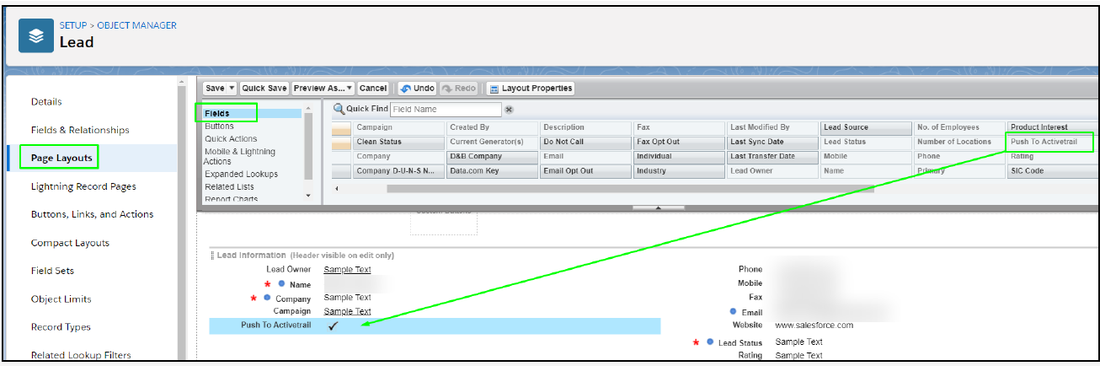
La case Push To ActiveTrail d'un prospect ou d'un contact transmet ses modifications à ActiveTrail. Ajoutez-la d'abord à la mise en page : Setup → Edit Object → Page Layouts → Lead Layout, faites glisser Push To ActiveTrail dans la section Lead Information et cliquez sur Save. Faites de même pour la mise en page des contacts.
Transmettre les modifications à ActiveTrail
-
Modifiez le prospect ou le contact et décochez Push To ActiveTrail.
-
Changez les champs voulus et cliquez sur Save.
-
Modifiez-le à nouveau, cochez Push To ActiveTrail et cliquez sur Save.
Le prospect ou le contact doit figurer dans une campagne reliée à un groupe ActiveTrail. Sinon, Salesforce affiche « You can't create subscriber without group assignment » (voir les erreurs de validation).
-
Avec Salesforce overrides dans Data Control, les modifications des prospects et des contacts déjà synchronisés sont transmises automatiquement à ActiveTrail (voir la synchronisation dans les deux sens).
-
Ne cochez pas Push To ActiveTrail à la main tant qu'une automation Salesforce qui la coche est active.
-
Masquez Push To ActiveTrail dans les mises en page des nouveaux prospects et contacts.