
Cliquez sur Campagnes → Nouvelle campagne → Campagne régulière
Vous pouvez construire l'e-mail à partir de nos gabarits, ou le concevoir avec l'éditeur HTML.
Étape 1
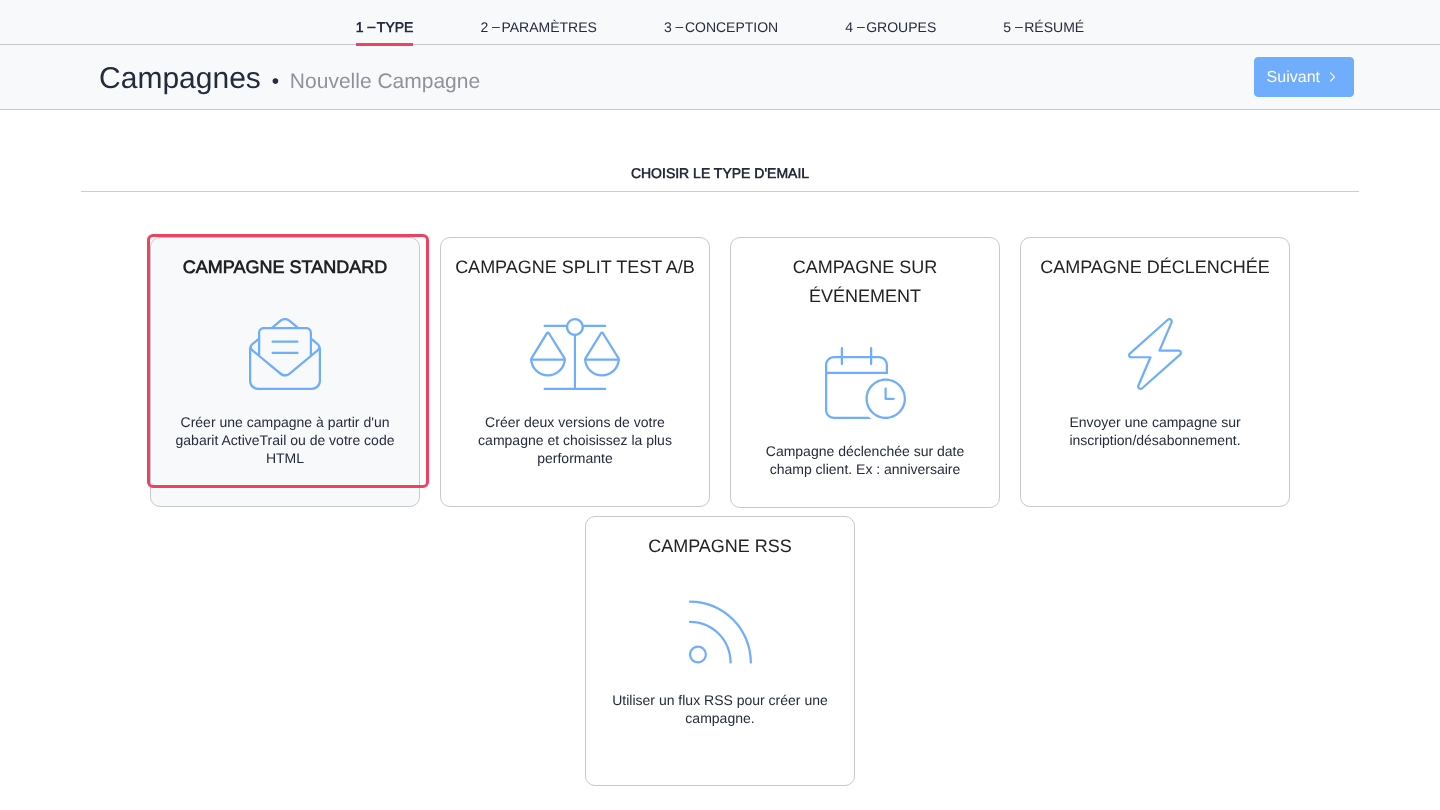
Sélectionnez Campagne régulière.
Étape 2
Renseignez les paramètres de la campagne
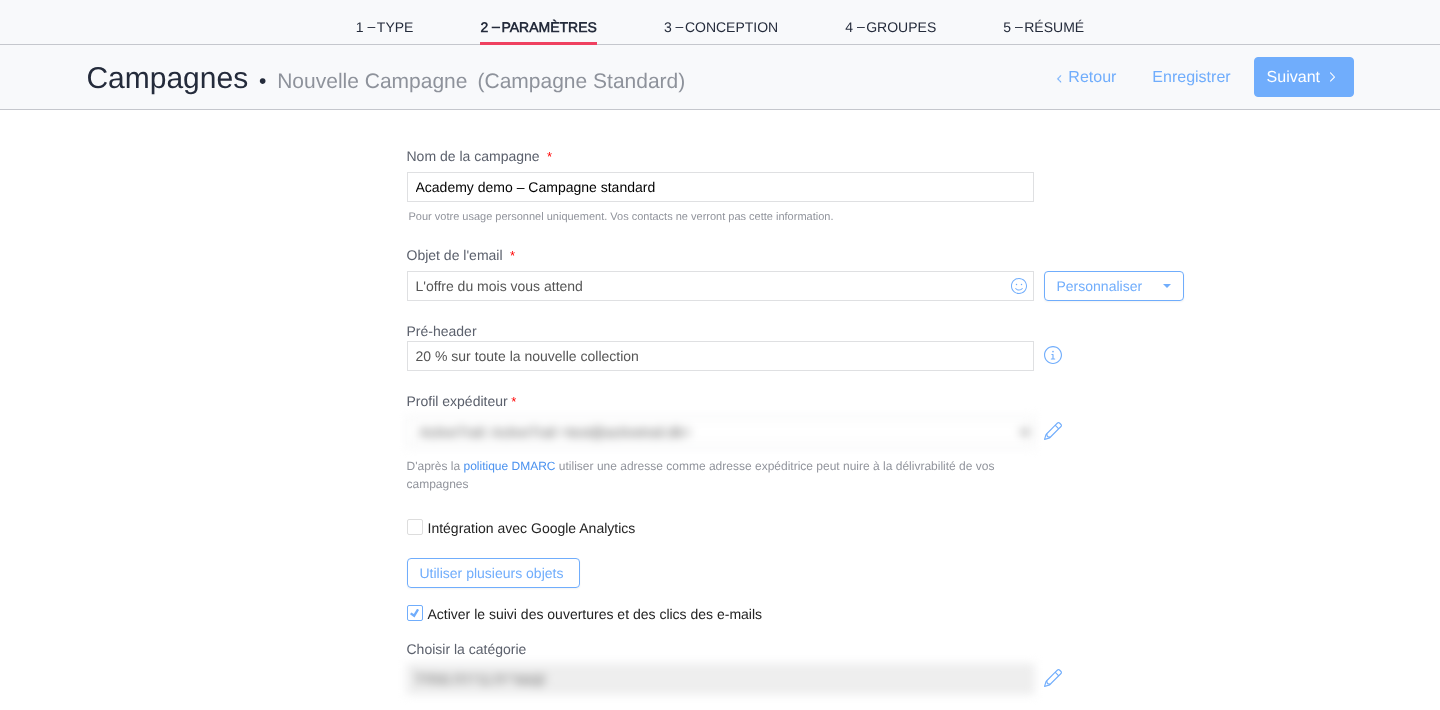
Nom de la campagne - sert uniquement à l'affichage dans la plateforme.
Objet - l'objet de l'e-mail tel qu'il apparaîtra dans la boîte de réception des contacts.
Préheader - un objet secondaire, affiché après l'objet principal (toutes les messageries ne l'affichent pas, Outlook par exemple).
Profil expéditeur : le profil que vous avez créé dans ActiveTrail (l'adresse d'expédition des e-mails et celle à laquelle arrivent les réponses).
Intégration à Google Analytics : si l'e-mail renvoie vers une page suivie par Google Analytics, cochez cette option et saisissez un nom pour la campagne. Ce nom apparaît dans le rapport de trafic de Google Analytics, ce qui vous permet de repérer le trafic venu de l'e-mail.
Collecte des statistiques de liens : cochez cette option pour voir quels contacts ont cliqué sur chaque lien, et combien de fois. (Si l'option ne s'affiche pas, le suivi des liens est déjà actif sur votre compte.)
Catégorie : rattachez la campagne à une catégorie (facultatif).
Étape 3
Choisissez le format de l'e-mail : un gabarit vierge, un gabarit prédéfini ou l'éditeur HTML.
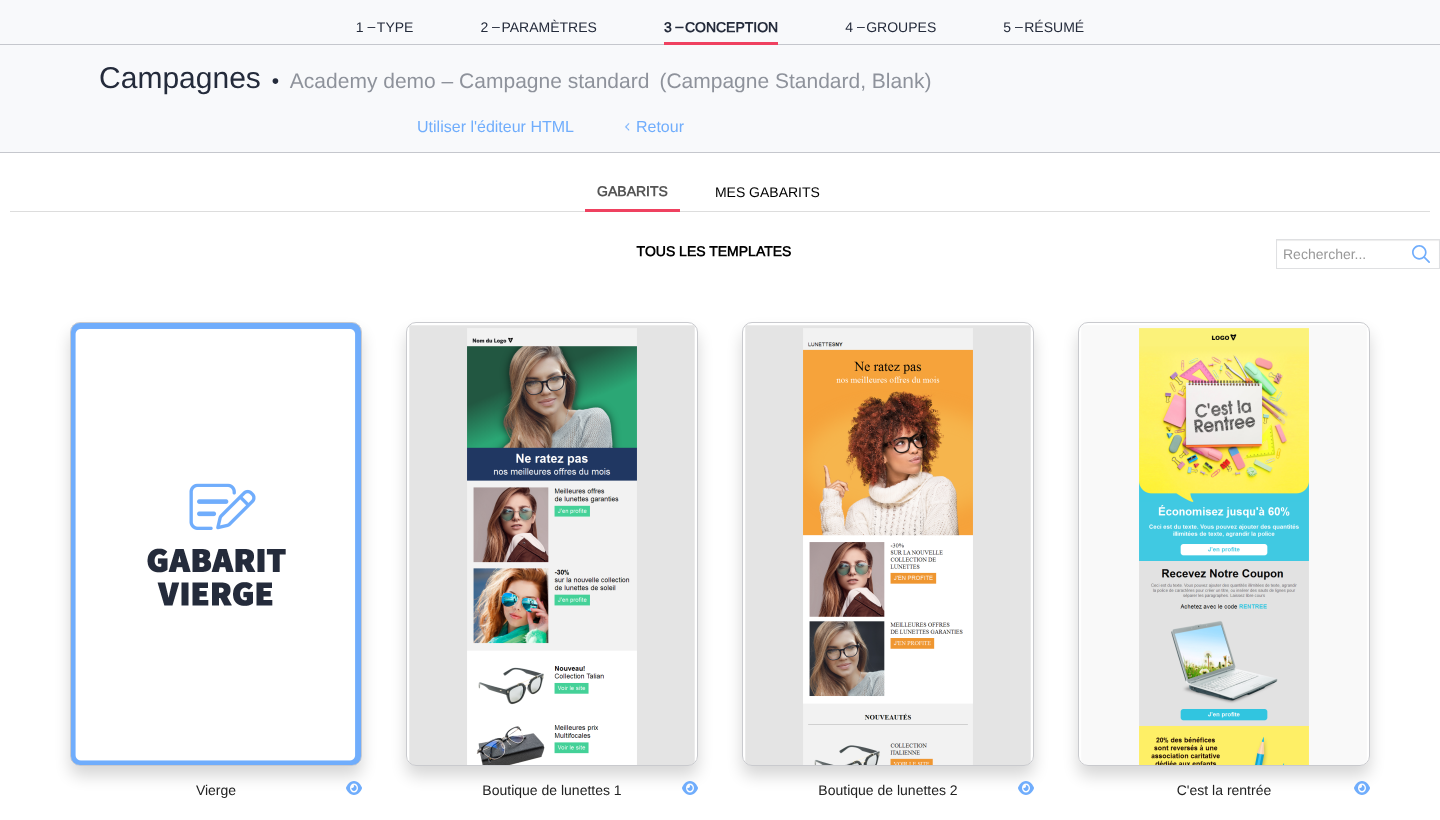
Une fois le gabarit choisi, l'étape de conception s'ouvre, avec les réglages sur la droite.
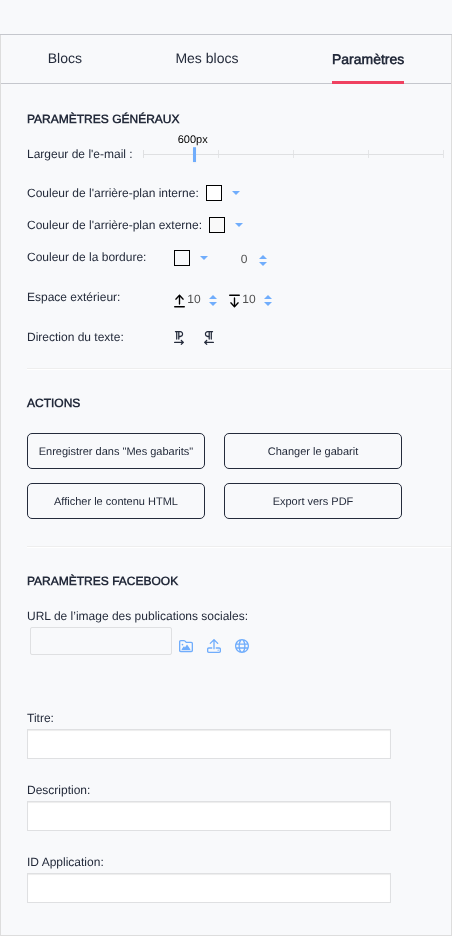
« Actions » :
Enregistrer dans « Mes gabarits » - enregistre le gabarit en cours de création pour le réutiliser plus tard.
Changer le gabarit - choisir un autre gabarit ; cette action supprime la conception réalisée jusque-là.
Afficher le contenu HTML : consulter le code HTML de l'e-mail.
Export vers PDF : télécharger l'e-mail au format PDF.
Réglages généraux : largeur de l'e-mail : choisissez une largeur entre 480 px et 1200 px (600 px est recommandé). Couleur de fond intérieure : le fond situé derrière l'ensemble des blocs.
Couleur de fond extérieure - le fond autour de l'e-mail, en dehors des blocs.
Couleur de bordure de l'e-mail - définit la couleur et l'épaisseur de la bordure autour de l'e-mail entier (et non autour de blocs précis).
Marges haute et basse- crée un espace en haut ou en bas de l'e-mail.
Sens d'écriture général - définit le sens d'écriture (de gauche à droite ou de droite à gauche).
« Réglages Facebook »
URL de l'image du post Facebook - définit l'image utilisée pour représenter l'e-mail lorsqu'il est partagé sur Facebook.
Titre du post - définit le titre du post lors du partage de l'e-mail sur Facebook.
Description du post - ajoute une description à votre post lors du partage de l'e-mail sur Facebook.
À noter : les réglages Facebook valent aussi pour Twitter, LinkedIn et WhatsApp.
Les blocs
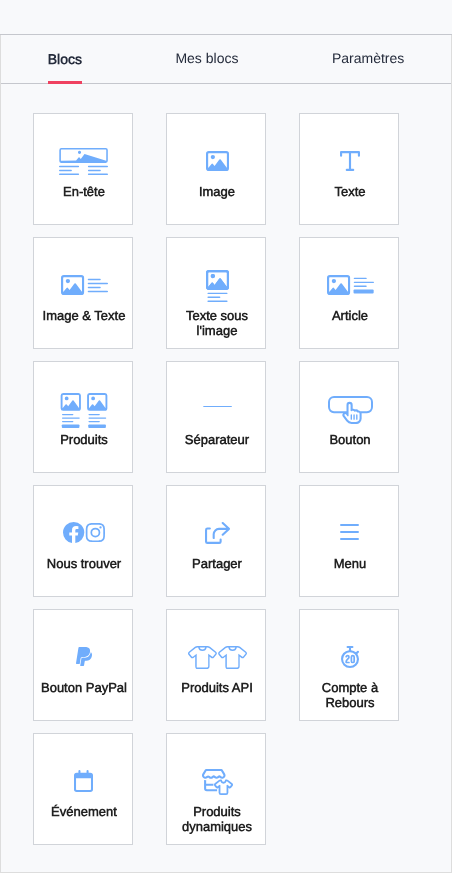
Utilisez les blocs pour concevoir l'e-mail : images, texte, texte dynamique et bien d'autres. Vous pouvez relier un texte ou une image à une adresse avec l'éditeur de liens.
Éditeur de liens :
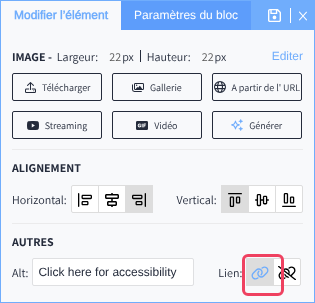
Sélectionnez dans le bloc le texte ou l'image auquel rattacher un lien, puis cliquez sur l'icône de l'éditeur de liens dans la barre d'outils.
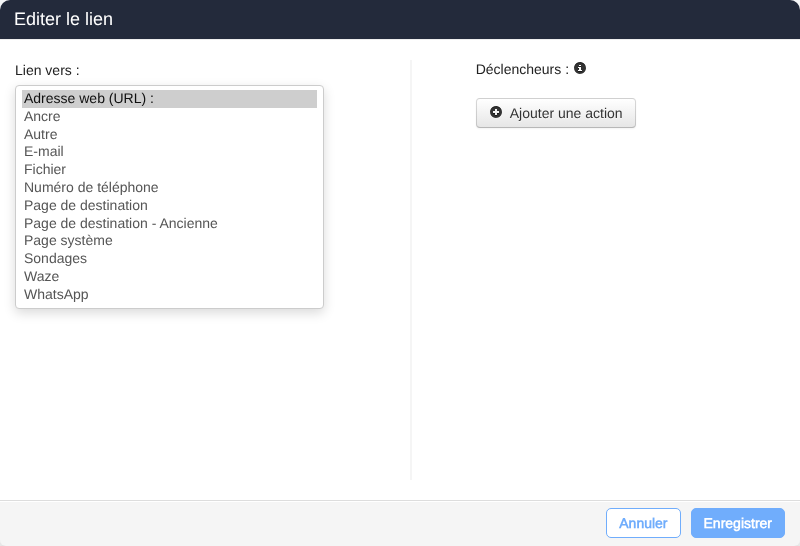
Adresse web (URL) - l'adresse de la page web à relier au texte ou à l'image sélectionné.
Ancre - avec cette option, le clic sur le texte marqué conduit le contact vers une ancre définie au préalable dans l'e-mail. Par exemple, « Pour en savoir plus, cliquez ici » : le clic amène le contact à l'endroit prévu dans l'e-mail (ancre définie au préalable avec l'icône correspondante de la barre d'outils).
E-mail - si vous souhaitez que le clic ouvre un nouveau message, choisissez cette option. Vous pouvez alors définir l'adresse e-mail du destinataire, l'objet et même le contenu du message.
Fichier - vous pouvez télécharger un fichier dans l'e-mail (sans pièce jointe) et le relier au texte ou à l'image sélectionné. Il peut s'agir d'un fichier Word, PDF ou PowerPoint de 1 Mo au maximum. Les contacts doivent cliquer sur la zone à laquelle vous reliez le fichier. Après le clic, le fichier s'ouvre dans un onglet du navigateur, depuis lequel le contact peut le télécharger.
Page de destination - relie la zone sélectionnée à une page de destination publiée dans ActiveTrail.
Autre - cette option permet d'utiliser des champs dynamiques propres à chaque contact. Par exemple, saisissez [Ext5] dans la barre de texte et veillez à importer un lien unique pour chaque contact.
Sondage - relie la zone sélectionnée à un sondage publié dans ActiveTrail.
Page système - relie la zone sélectionnée à l'une des pages système, comme la page de désinscription ou la page de consultation en ligne.
Numéro de téléphone - en reliant un numéro de téléphone, vous permettez aux contacts qui cliquent sur la zone sélectionnée d'ouvrir leur clavier téléphonique avec le numéro défini, et de vous appeler en un geste.
Waze - lien vers Waze
WhatsApp - lien vers WhatsApp
Ajouter une action à un lien
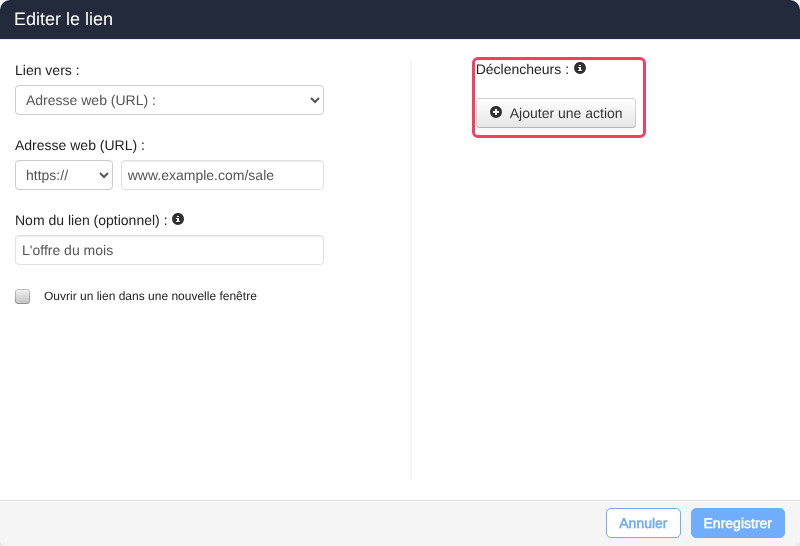
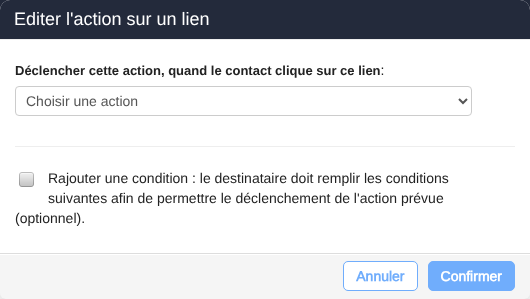
Vous pouvez choisir une action qui se déclenche automatiquement quand le contact clique sur le lien.
Dans la fenêtre de l'éditeur de liens, cliquez sur « Ajouter une action ».
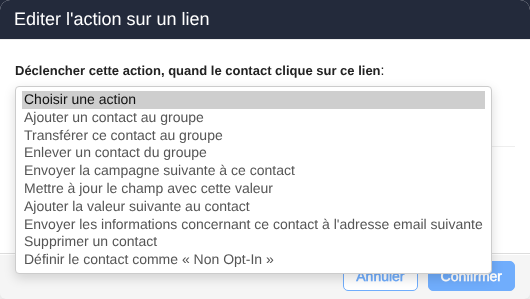
Voici les différentes actions disponibles à la création d'un déclencheur sur un lien :
Étape 4
Sélectionnez les groupes auxquels envoyer la campagne.
Cochez les groupes. Pour connaître le nombre de messages qui partiront, cliquez sur le bouton situé sous le tableau.
Vous pouvez également appliquer des restrictions d'envoi à cette étape (voir Restrictions d'envoi).
Étape 5
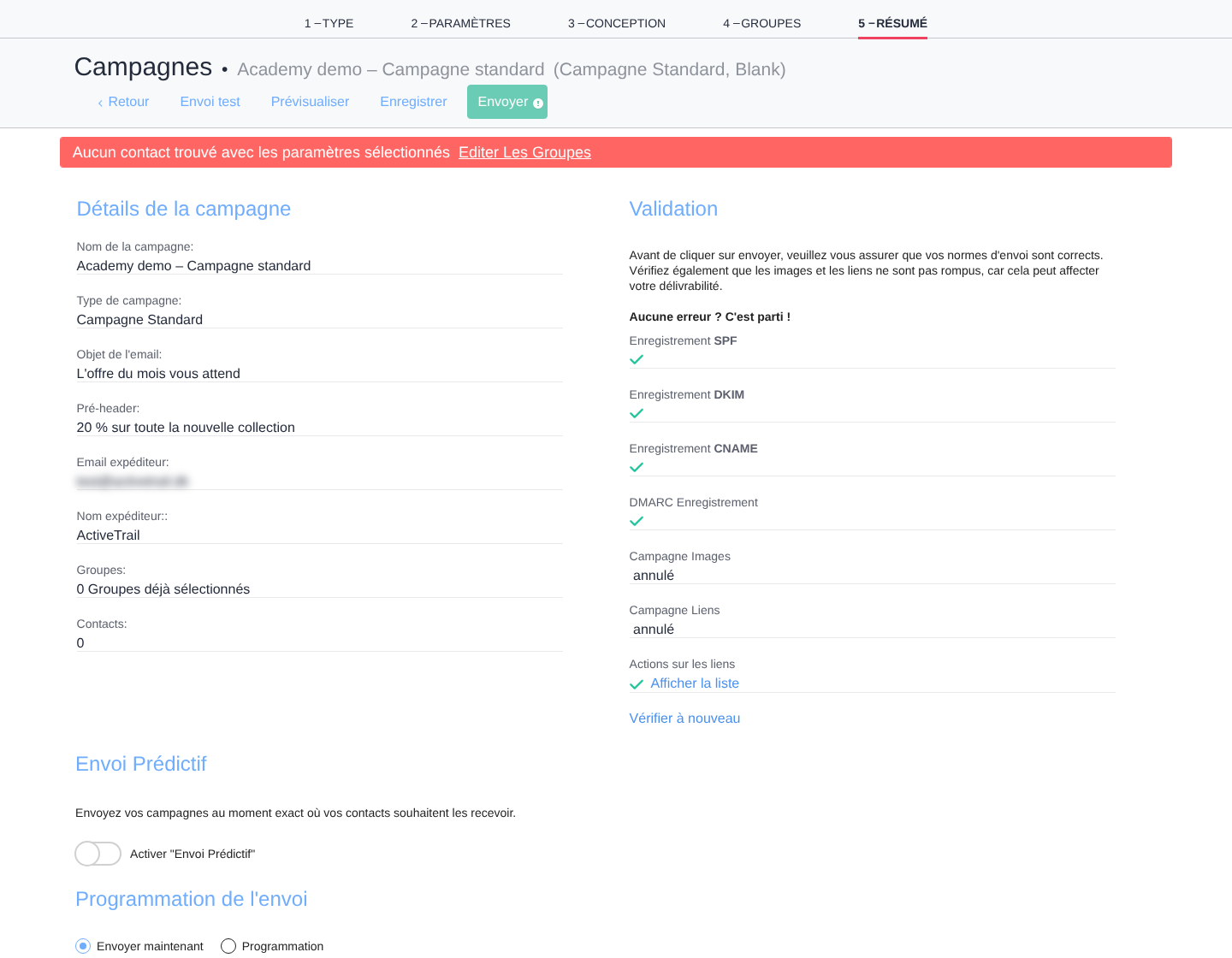
Vérifiez le récapitulatif et choisissez le moment de l'envoi (maintenant ou plus tard).
Détails de la campagne - les paramètres de la campagne définis à l'étape 2, groupes compris, et le récapitulatif du nombre de contacts.
Validation
Enregistrements DNS : vérifie que les enregistrements DNS ont bien été ajoutés à votre domaine.
Images : vous êtes alerté si l'e-mail contient des images invalides.
Liens : vous êtes alerté en cas de liens cassés (liens vers des pages ou des sites indisponibles). Revenez à l'étape 3 pour les corriger.