
Un profil expéditeur définit les coordonnées d'expéditeur que voient les destinataires (nom et adresse d'expéditeur, adresse de réponse). Vous pouvez créer plusieurs profils pour différentes marques, différents services ou différents domaines.
Configuration pas à pas
-
Allez dans Campagnes → Profils expéditeur
-
Cliquez sur Nouveau
-
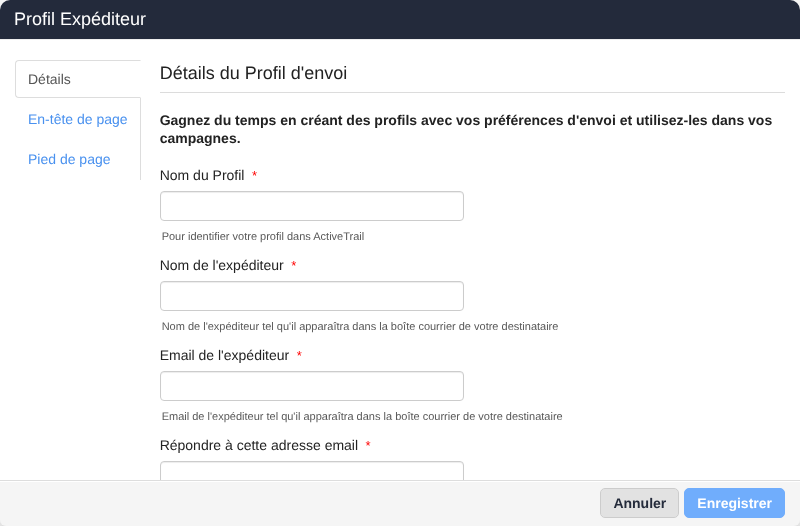
Renseignez les champs :
-
Nom du profil
Nom interne, utilisé uniquement dans ActiveTrail (par exemple « Marketing – domaine principal »). -
Nom de l'expéditeur
Le nom que les destinataires verront dans leur boîte de réception (par exemple « Support ActiveTrail »). -
Adresse de l'expéditeur
L'adresse e-mail d'expédition que verront les destinataires (par exemplesupport@yourdomain.com). -
Adresse de réponse
L'adresse à laquelle les réponses doivent arriver (la même que l'adresse d'expéditeur, ou une autre boîte). -
Suffixe d'objet (facultatif)
Texte ajouté automatiquement à la fin de chaque objet (par exemple « | Commercial »).
-
Cliquez sur Enregistrer.
Code de validation (important)
Après l'enregistrement du profil, ActiveTrail envoie un e-mail de validation à l'adresse de l'expéditeur.
Ouvrez cet e-mail, copiez le code de validation et saisissez-le dans ActiveTrail pour valider le profil.
✅ Une fois validé, le profil peut être sélectionné à l'envoi des campagnes.