
Cliquez sur Pages de destination → Nouvelle page.
Choisissez le gabarit de la page.
Prenez un gabarit prédéfini à modifier, ou un gabarit vierge pour créer votre page sur mesure.
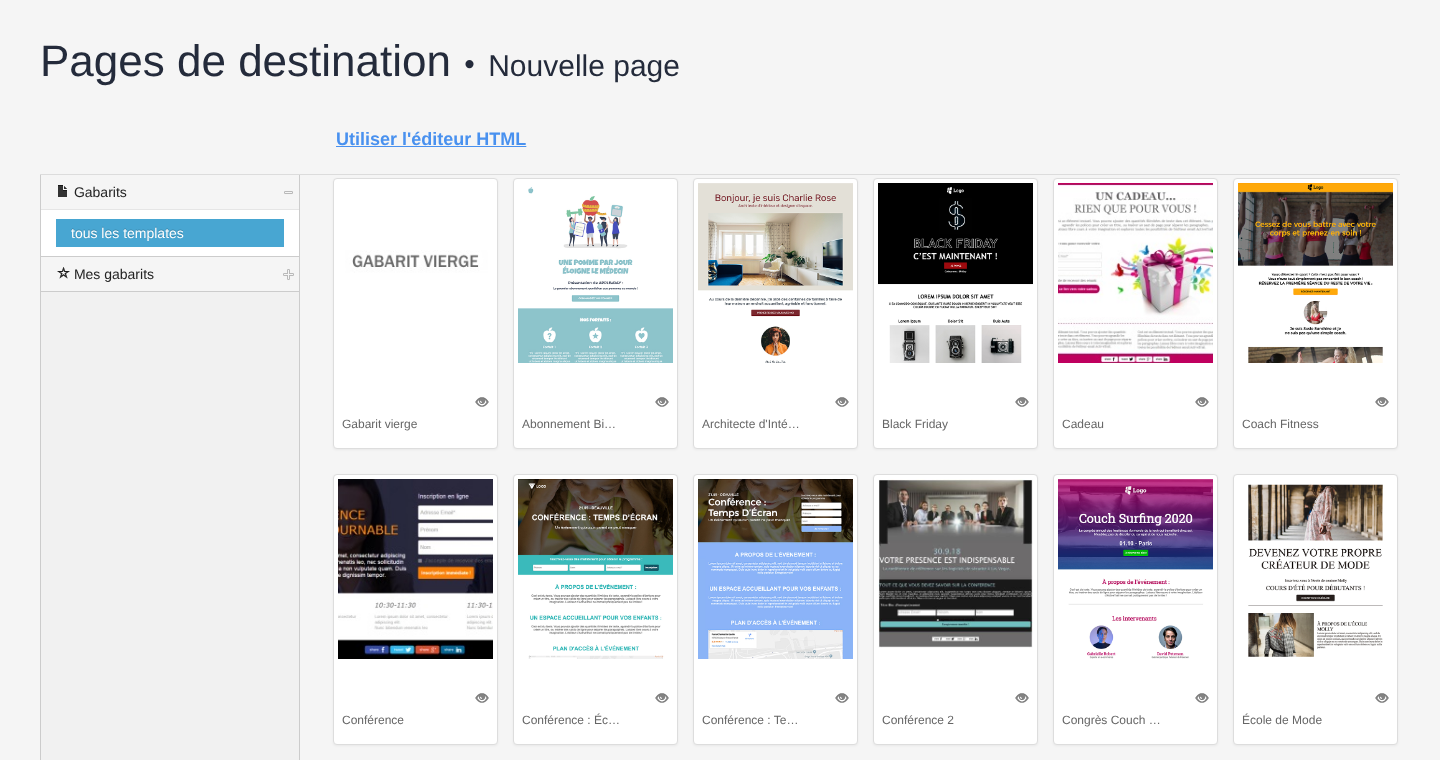
Le gabarit choisi, vous pouvez commencer à construire la page.
La création se déroule en trois étapes : la conception, la page de remerciement et les propriétés.
Étape 1 - la conception
À gauche se trouve le gabarit choisi (ici, un gabarit vierge).
À droite, les blocs disponibles, les paramètres et vos blocs enregistrés (mes blocs).
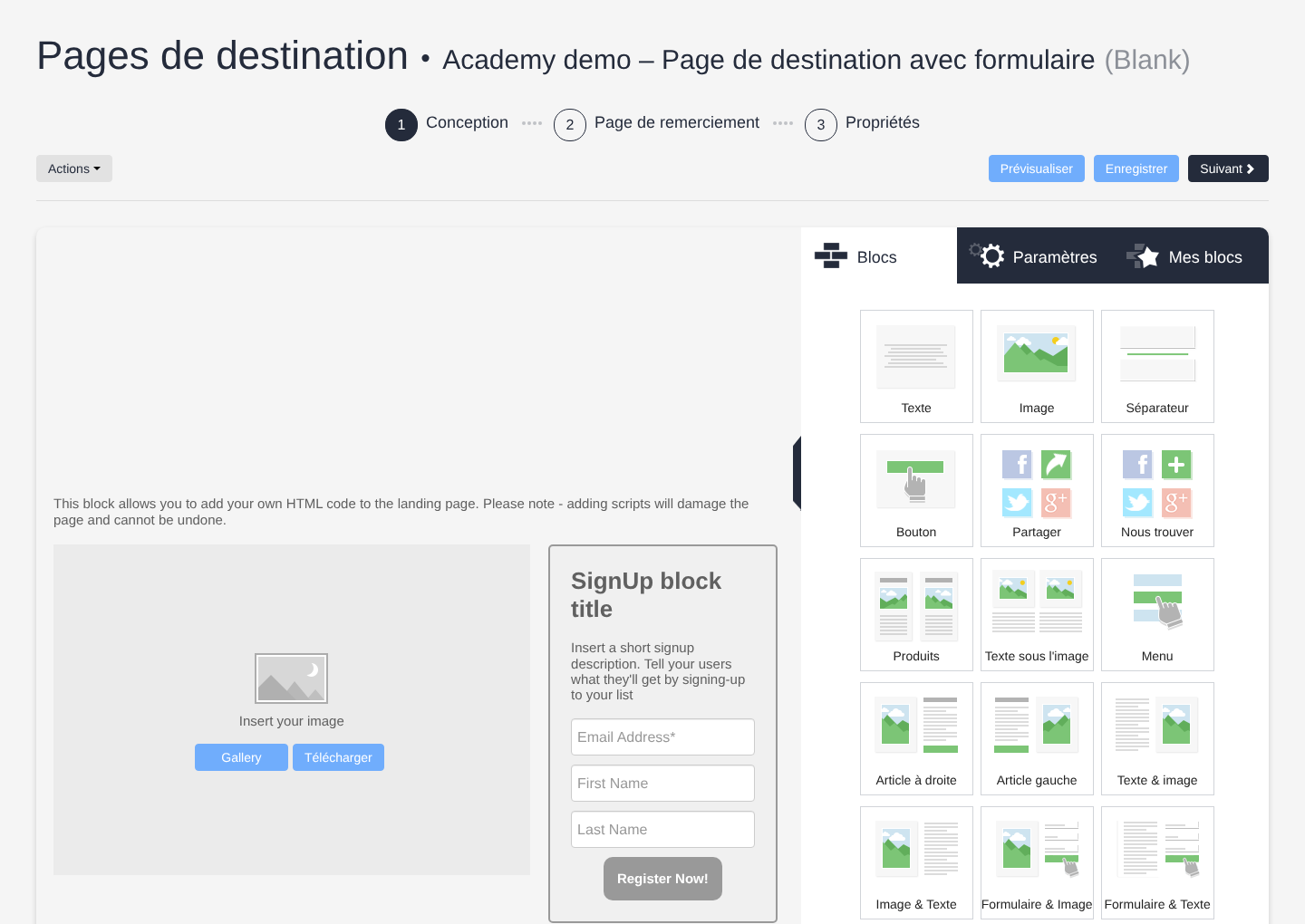
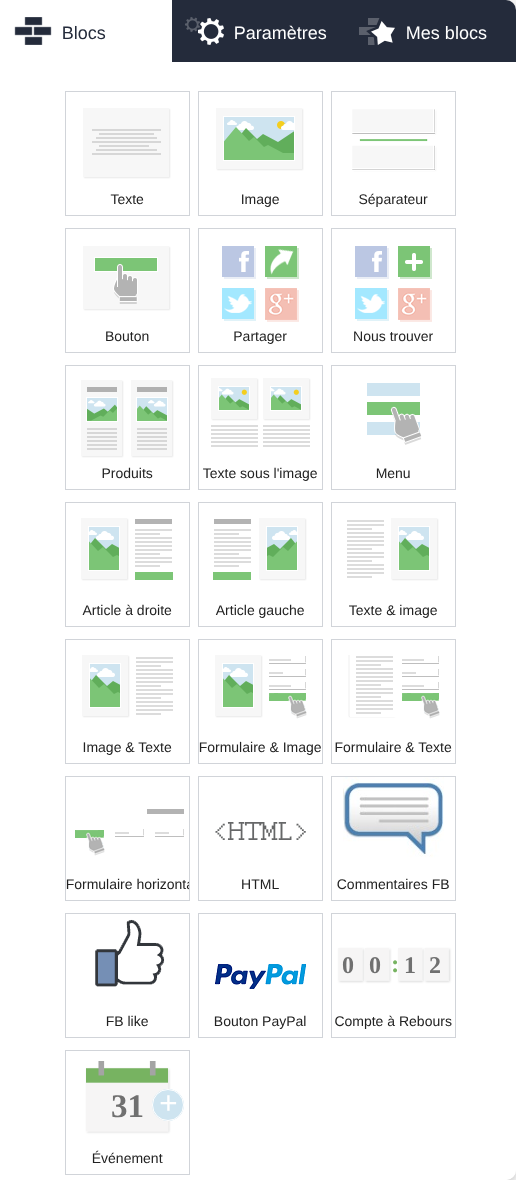
Quand vous survolez un bloc, trois boutons apparaissent à droite :
La corbeille - supprime le bloc.
La copie - duplique le bloc.
L'étoile - ajoute le bloc à « Mes blocs », pour le réutiliser sur d'autres pages.
Toujours à droite, le bouton de direction permet de déplacer le bloc au-dessus ou en dessous des autres blocs de la page.
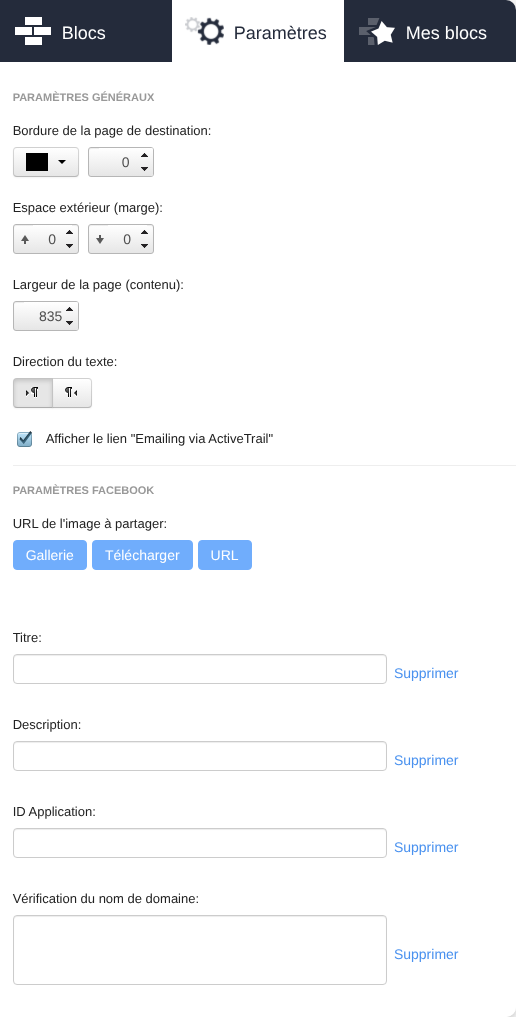
Les paramètres :
Bordure de la page - changez la couleur et l'épaisseur des bordures haute, basse et latérales.
Marges haute et basse - définissez la marge au début et à la fin de la page.
Largeur de la page (le contenu) - la largeur maximale par défaut est de 900 pixels.
Sens d'écriture général - choisissez le sens d'affichage du texte (de droite à gauche ou de gauche à droite).
Afficher « Powered by ActiveTrail »
Activez ou désactivez l'affichage du texte « Powered by ActiveTrail » sur la page.
Une fois un bloc de formulaire ajouté (formulaire horizontal, formulaire et média, ou formulaire et texte), double-cliquez sur l'un de ses champs. Une barre d'outils s'ouvre, qui permet de modifier les champs et les paramètres du formulaire.
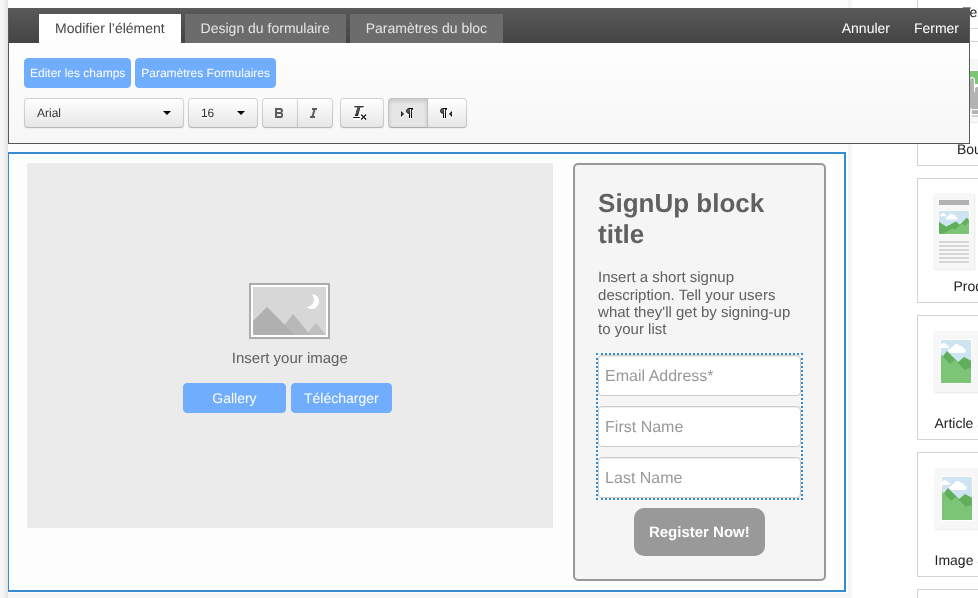
Modifier les champs
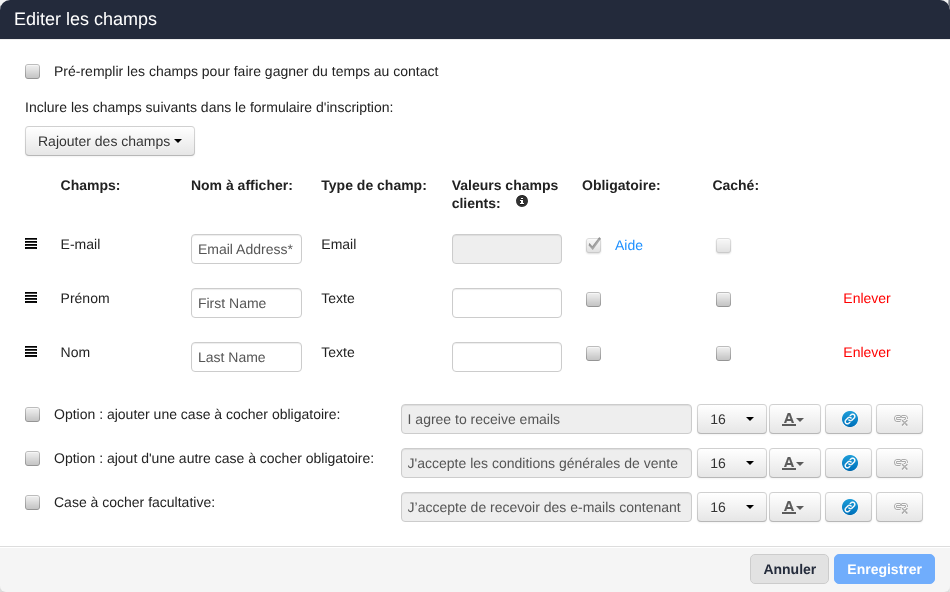
Remplir automatiquement les champs du formulaire quand c'est possible, pour faire gagner du temps au contact - cette option remplit les champs d'elle-même si le contact arrive sur la page depuis un lien d'un e-mail envoyé par ce compte.
Ajouter des champs : ajoutez n'importe quel champ contact existant (ville, téléphone, mobile, rue, etc.).
À noter : pour recueillir le numéro de mobile d'un contact, ajoutez le champ Mobile (SMS).
Ajouter une case à cocher obligatoire (consentement du contact exigé) - vous pouvez composer un texte que le contact doit cocher pour achever son inscription.
Ajouter une autre case à cocher obligatoire (consentement du contact exigé) - cette option ajoute une seconde ligne de texte que le destinataire doit accepter en cochant une case pour achever son inscription.
Les paramètres du formulaire
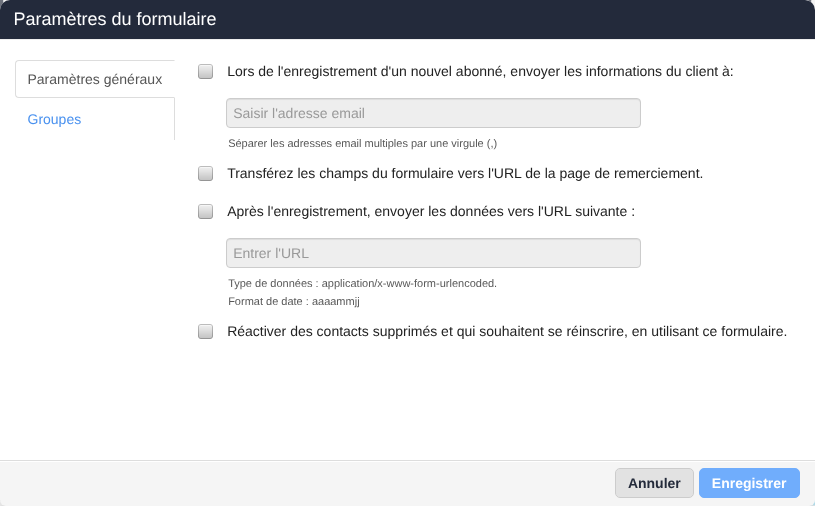
Les réglages généraux
À chaque nouvelle inscription, envoyer les informations du contact à - cette option vous envoie par e-mail les informations du contact au moment de son inscription. Pour indiquer plusieurs adresses, séparez-les par une virgule. À noter : seules les informations des contacts actifs sont envoyées.
À l'inscription, envoyer aussi les données à cette adresse : saisissez une adresse de webhook pour recevoir les données du contact.
Réactiver les contacts supprimés qui s'inscrivent à nouveau depuis ce formulaire - si vous avez supprimé des contacts de votre compte, cette option leur permet de s'inscrire à nouveau depuis ce formulaire.
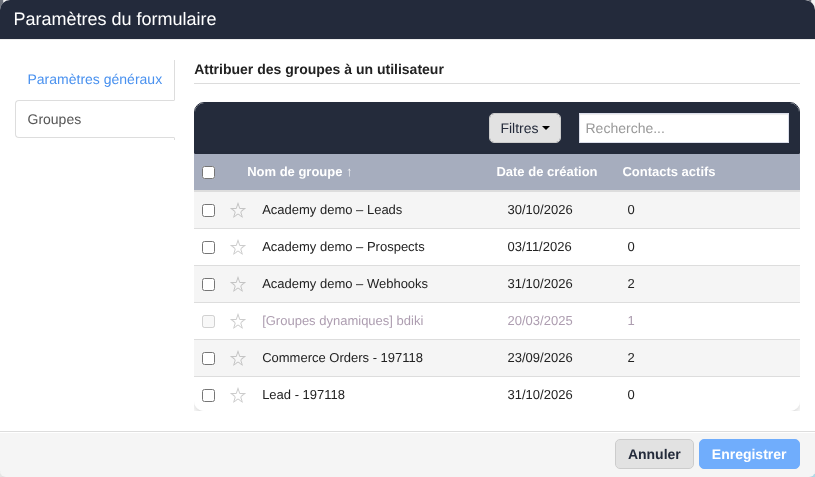
Les groupes : cochez les groupes que rejoint chaque contact inscrit.
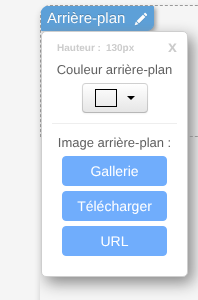
L'image de fond : choisissez une image de fond depuis votre ordinateur, la galerie ou une adresse. À noter : l'image peut être rognée sur certains appareils, la page étant adaptative.
Étape 2 - la page de remerciement
À cette étape, choisissez ce que voit l'inscrit une fois son inscription faite.
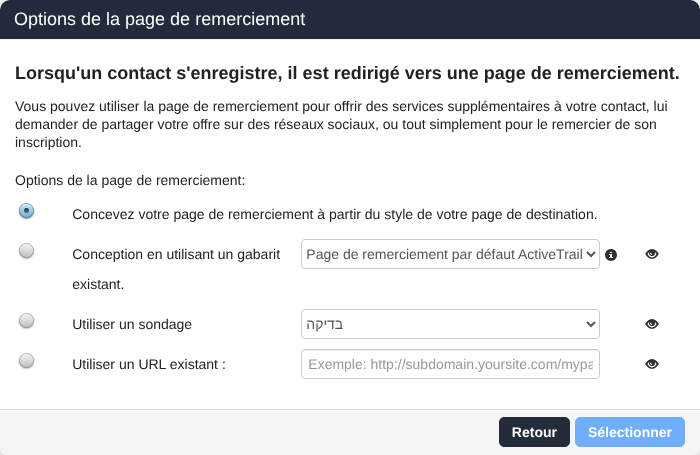
Concevoir la page de remerciement dans le style de votre page de destination - cette option conserve le design de la page, mais le bloc du formulaire affiche « Merci de votre inscription ».
Conçue à partir d'un gabarit : utilisez le gabarit par défaut d'ActiveTrail ou un gabarit que vous avez enregistré.
Utiliser un sondage - affichez un sondage créé dans la plateforme (au statut « publié »).
Utiliser une URL existante - redirigez l'inscrit vers l'adresse saisie.
Une fois la page de remerciement conçue, passez à la troisième étape, les propriétés de la page.
Étape 3 - les propriétés
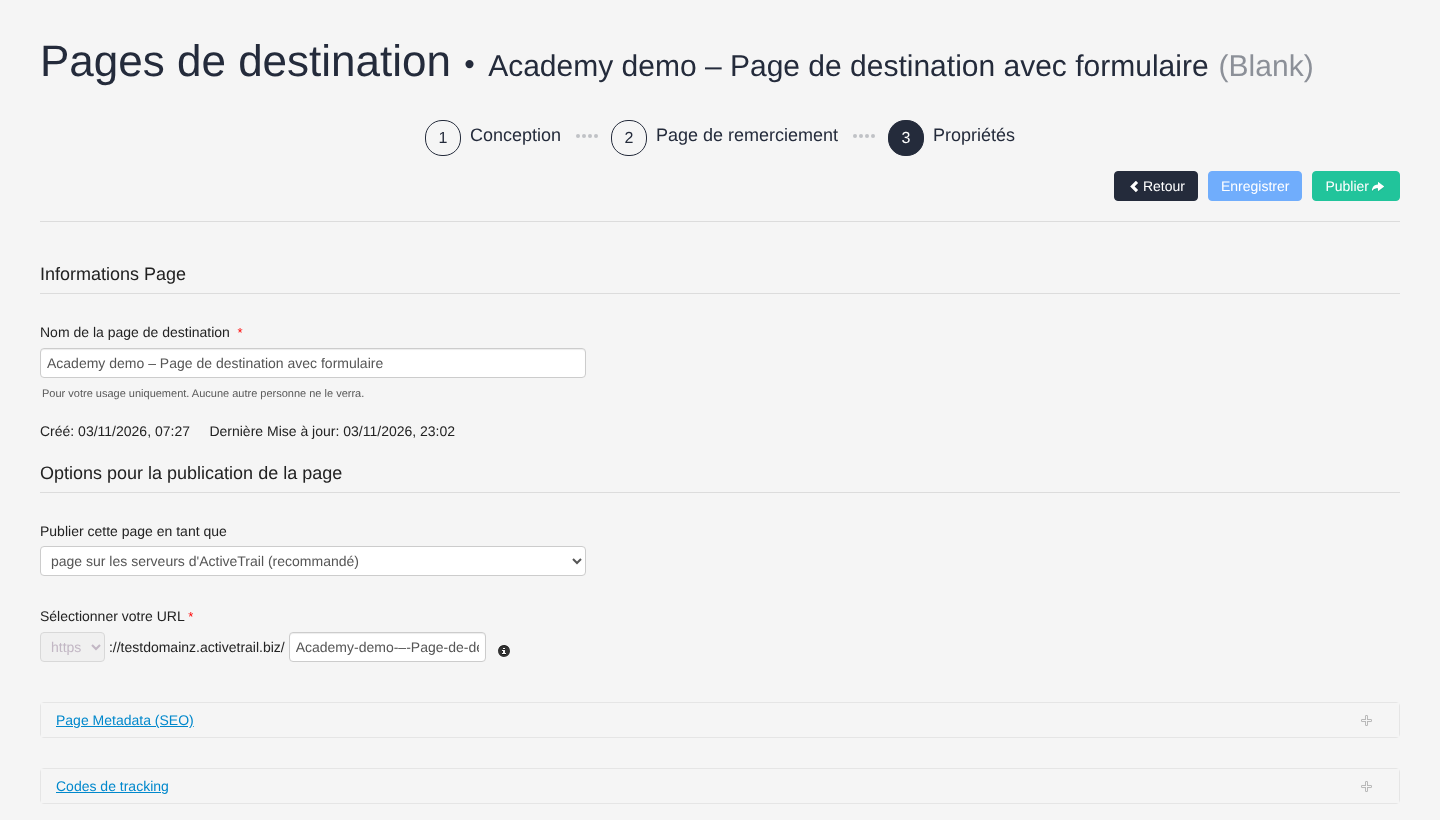
Nom de la page - le nom affiché dans la plateforme, qui constitue par défaut une partie de l'adresse de la page (modifiable).
Adresse de la page : saisissez l'adresse voulue. Évitez les espaces et les caractères spéciaux (sauf le tiret et le tiret bas), et n'utilisez pas de point (.) dans l'adresse ni dans le nom, car la publication échouerait. Veillez à choisir https.