
Un pop-up n'apparaît sur un site que si celui-ci comporte le script de pop-up d'ActiveTrail. Vous l'ajoutez une seule fois par site. Ensuite, chaque pop-up que vous publiez pour ce site se pilote depuis ActiveTrail, sans plus rien changer au site.
Récupérer le script
Le script apparaît à la publication d'un pop-up :
-
À l'étape Setup du pop-up, choisissez le site sous Site URL (voir Ajouter un site s'il n'est pas dans la liste).
-
Publiez le pop-up depuis l'étape Summary.
-
Sur la page Your popup is live!, cliquez sur Copy Code.
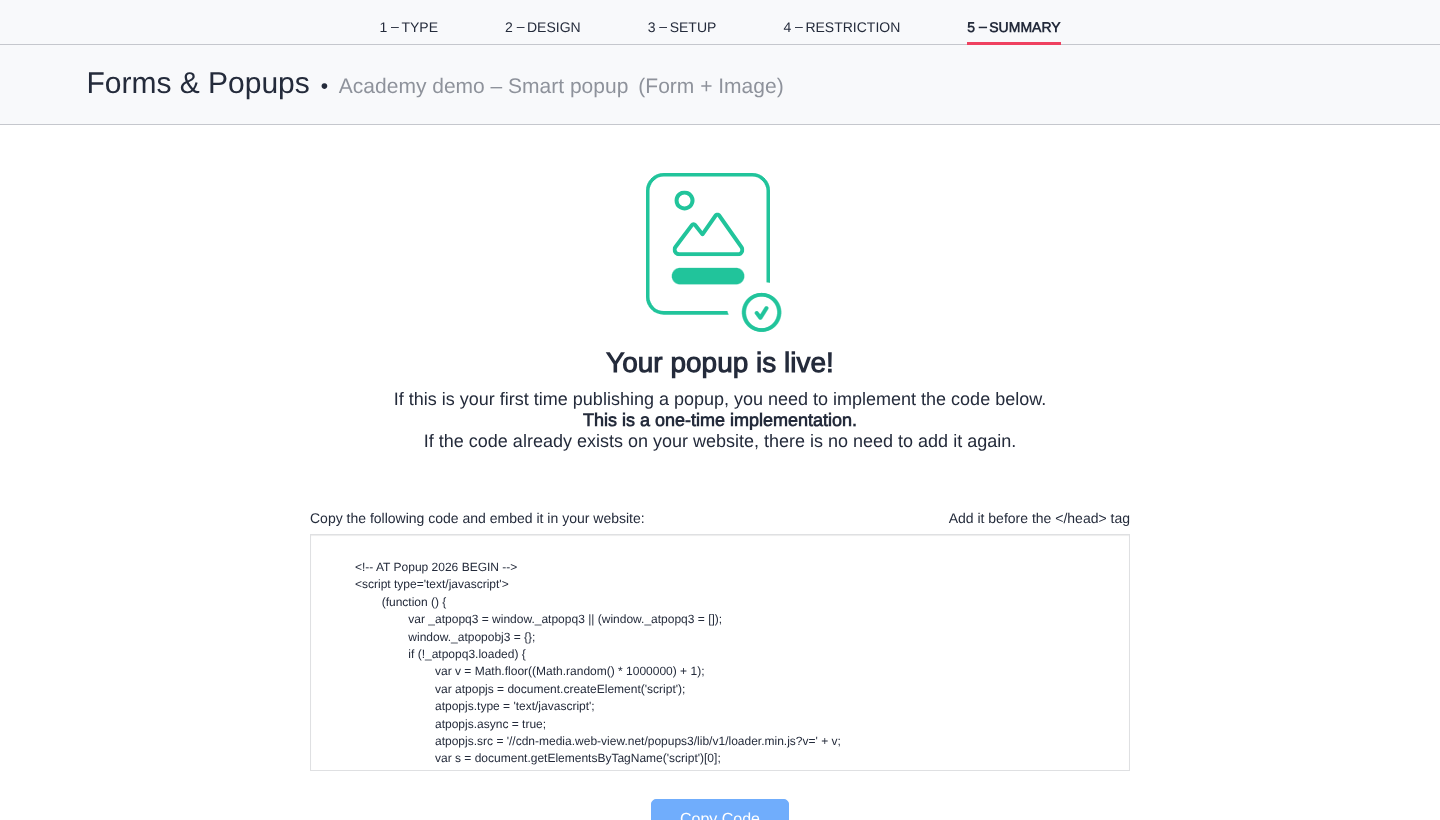
Si le site comporte déjà le code, il n'y a rien d'autre à faire.
Ajouter le script au site
Collez le code avant la balise </head> du site, sur chaque page où un pop-up peut apparaître. La plupart des sites ont un en-tête ou un gabarit commun à toutes leurs pages : ajoutez-y le code une seule fois. Si quelqu'un d'autre gère votre site, transmettez-lui le code.
Le code contient l'identifiant de votre compte et celui du site : utilisez donc bien le code qu'ActiveTrail vous donne pour chaque site.
Ajouter un site
Chaque site reçoit son propre identifiant. Pour en ajouter un, à l'étape Setup du pop-up, ouvrez Site URL et choisissez Add site.... Saisissez l'adresse du site sans paramètres (par exemple https://www.example.com/) et cliquez sur Create.
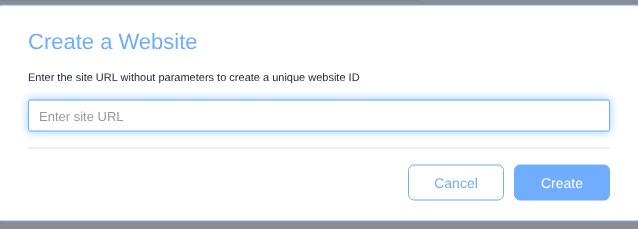
Les sites que vous ajoutez figurent également dans Intégrations → Smart Pixel.
Les formulaires d'inscription intégrés
Un formulaire d'inscription intégré fait partie de la page, ce n'est pas un pop-up. À sa publication, ActiveTrail vous donne son propre code : collez-le à l'endroit où le formulaire doit apparaître.