
L'étape Restriction d'un pop-up (étape 4) détermine quels contacts peuvent le voir. Sans audience, tout visiteur peut le voir. Avec une audience, seuls les contacts qui y correspondent le voient.
Définir une audience
-
Ouvrez le pop-up et allez à l'étape 4 – Restriction.
-
Sous Audience Segment, cliquez sur Ajouter une segmentation.
-
Dans Choisir un type, choisissez le type de données à examiner, puis définissez la condition.
-
Pour examiner d'autres données, cliquez sur Ajouter une condition, ou sur Ajouter une segmentation pour un autre segment.
-
Cliquez sur Suivant pour vérifier l'audience dans le récapitulatif, ou sur Enregistrer.
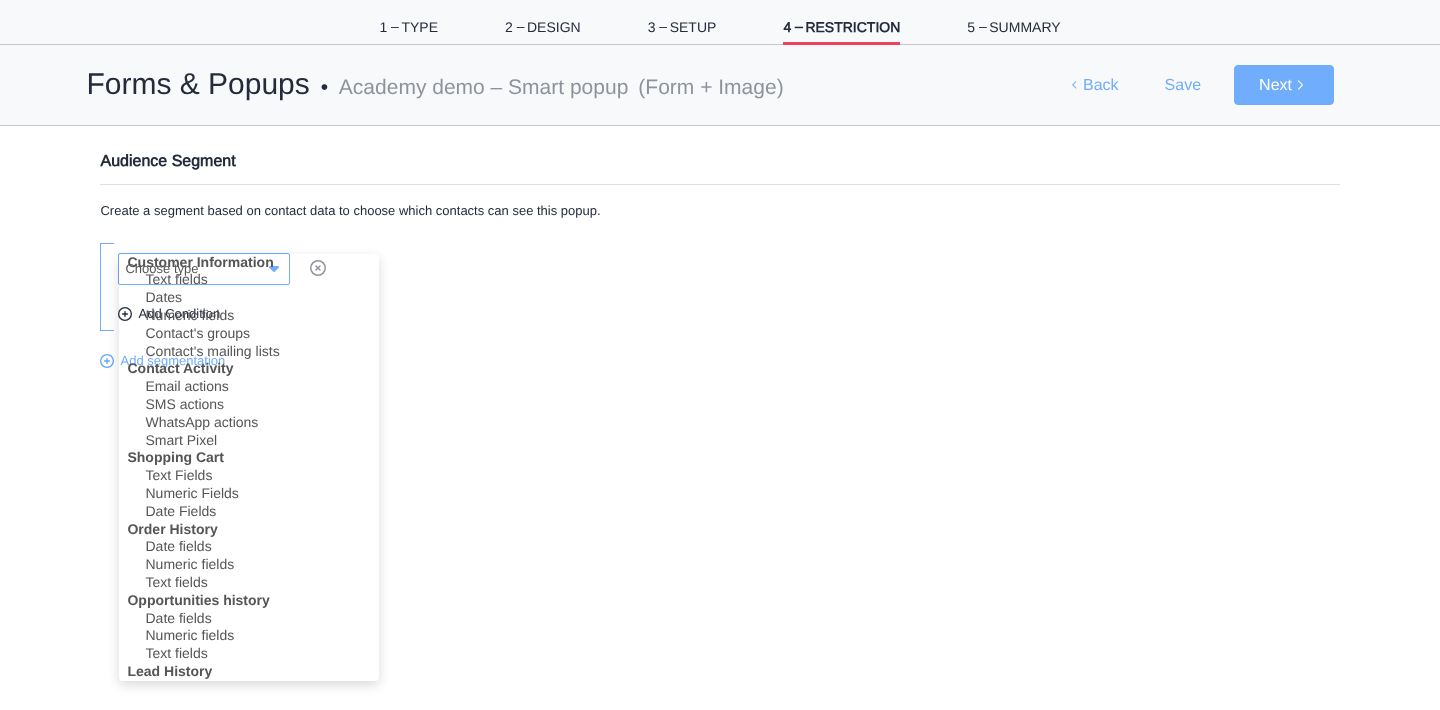
Les conditions fonctionnent comme celles des groupes dynamiques et des automations (voir La segmentation dans une automation). Vous pouvez examiner :
-
Les informations client : les champs texte, date et numériques, les groupes et les listes de diffusion du contact.
-
L'activité du contact : ses actions e-mail, SMS et WhatsApp, et son activité sur votre site relevée par le Smart Pixel.
-
Les données de commerce et de vente : le panier, l'historique des commandes, celui des opportunités et celui des prospects.
Qui peut voir un pop-up doté d'une audience
Seuls les contacts qu'ActiveTrail reconnaît peuvent correspondre à une audience. Un visiteur qu'ActiveTrail ne reconnaît pas ne peut voir que les pop-ups sans audience ; si aucun ne convient à la page, il n'en voit aucun.
Pour montrer une chose à tout le monde et une autre à une audience précise, créez deux pop-ups : l'un sans audience, l'autre avec l'audience et une priorité plus élevée (voir Qu'est-ce qu'un pop-up intelligent ?).
Le récapitulatif indique l'audience sous Restrictions d'envoi. Aucune restriction signifie que tout visiteur peut voir le pop-up.