
Pour créer un pop-up, allez dans Formulaires & Pop-ups et cliquez sur Nouveau. L'assistant compte cinq étapes : Type, Design, Setup, Restriction et Summary.
Un pop-up s'affiche sur un site qui comporte le script de pop-up d'ActiveTrail. Voir Ajouter le script des pop-ups à votre site.
Étape 1 : le type
Choisissez ce que vous créez :
-
Signup pop up (with form) : recueille de nouveaux contacts.
-
Call to action pop up (no form) : met en avant une offre, prévient vos visiteurs ou fait une annonce.
-
Embedded signup forms : un formulaire qui fait partie d'une page de votre site ou d'une page de destination, avec son propre code.
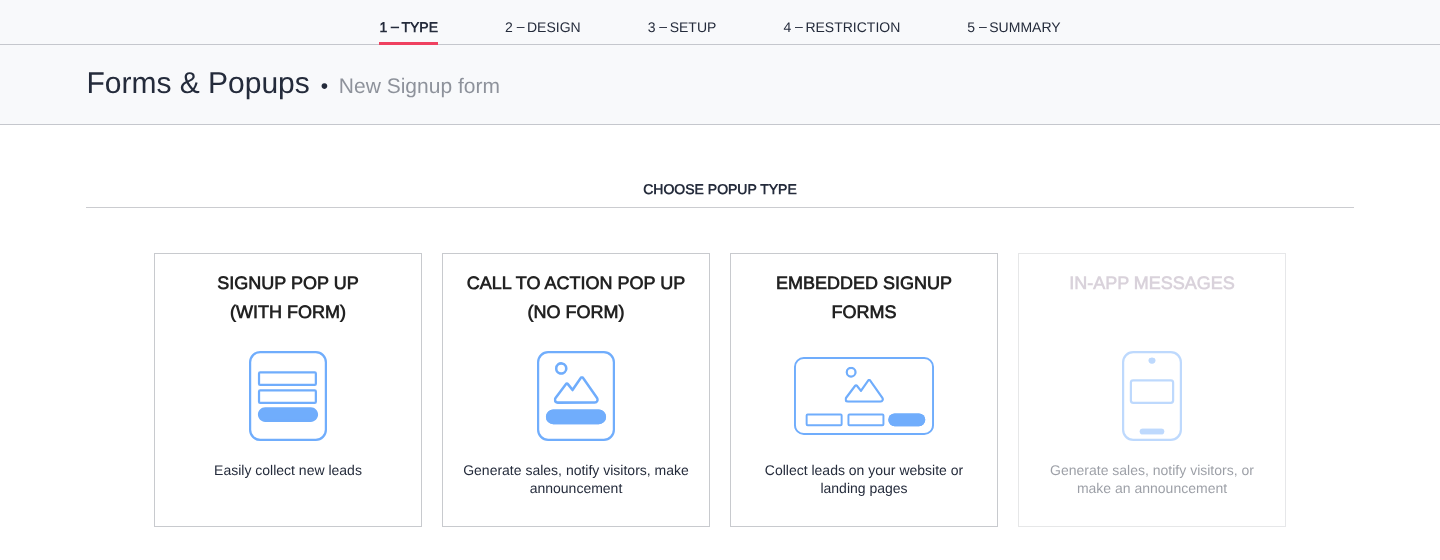
Les messages in-app s'affichent dans votre application mobile : voir Créer une campagne de messages in-app.
Étape 2 : le design
Choisissez un gabarit, ou partez de Create with HTML, Import from Canva ou Create with AI. Les onglets du haut basculent entre les pop-ups avec formulaire, les pop-ups sans formulaire et les formulaires intégrés.
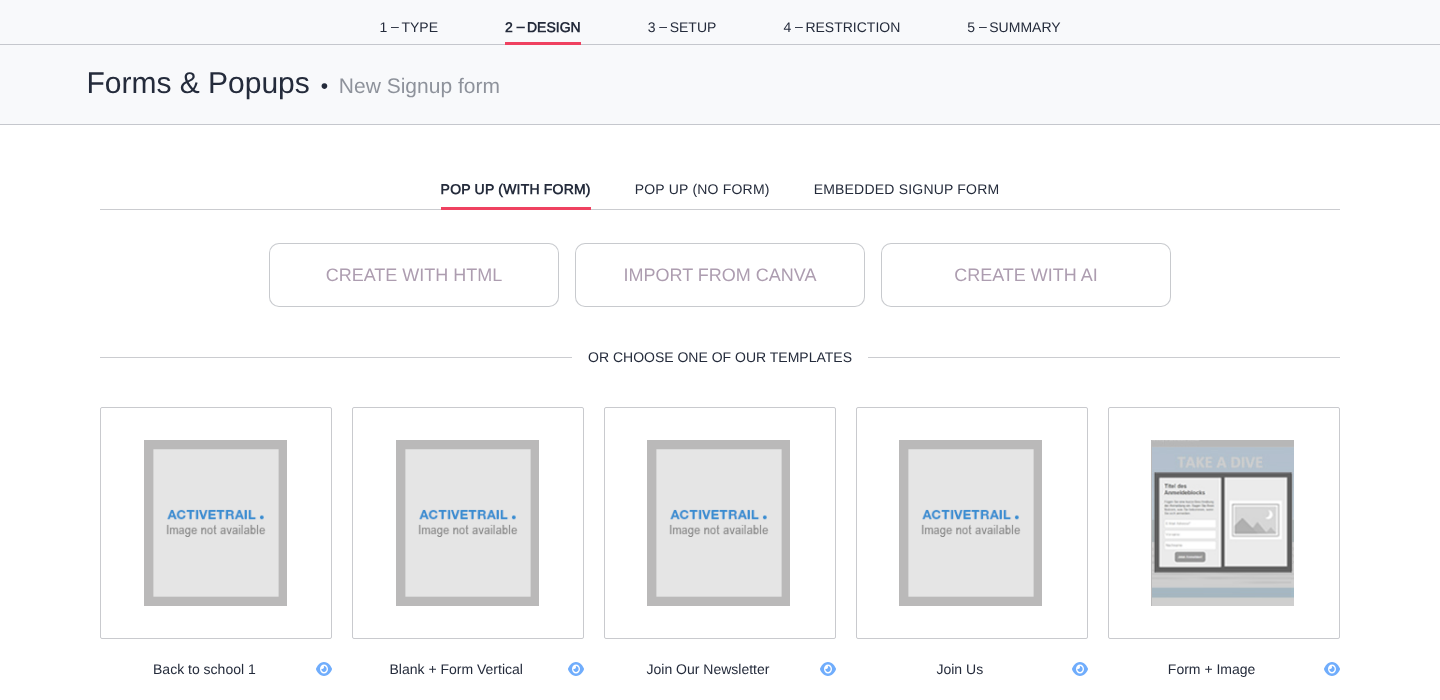
Dans l'éditeur, faites glisser les blocs de l'onglet Blocks : Text, Media, Media & Text, Text & Media, Button et Counter. Cliquez sur n'importe quel texte ou image du pop-up pour le modifier. Cliquez sur Prévisualiser pour voir le pop-up tel que le verront vos visiteurs.
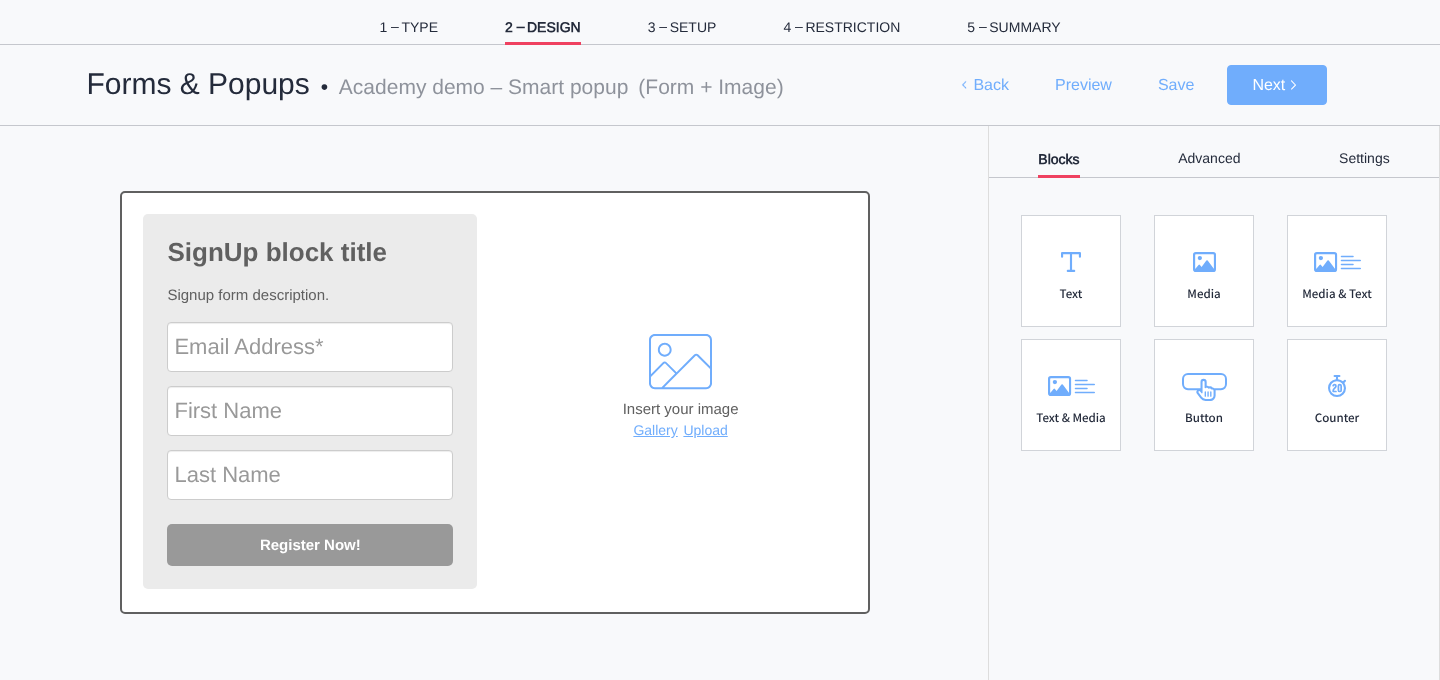
Les champs et les paramètres du formulaire
Cliquez sur le formulaire du pop-up pour le modifier.
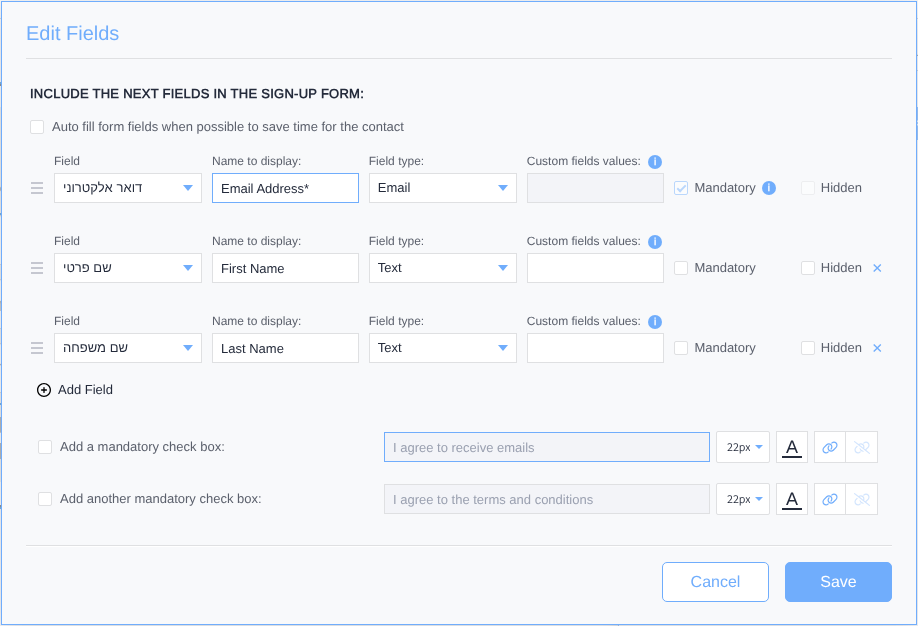
Edit Fields
-
Remplir automatiquement les champs du formulaire quand c'est possible, pour faire gagner du temps au contact : un contact qui ouvre votre site depuis un lien d'un de vos e-mails trouve ses informations déjà renseignées.
-
Add Field : ajoutez n'importe quel champ contact — ville, téléphone, rue, etc. Pour recueillir un numéro de mobile en vue d'envois SMS, ajoutez le champ Mobile. Pour chaque champ, définissez le nom affiché et le type de champ, et s'il est obligatoire ou masqué. Faites glisser un champ pour changer son ordre. L'e-mail est toujours présent et obligatoire.
-
Ajouter une case à cocher obligatoire : un texte que le visiteur doit cocher pour s'inscrire, comme « J'accepte de recevoir des e-mails ». Ajouter une autre case à cocher obligatoire en ajoute une seconde, par exemple l'acceptation de vos conditions générales.
Les paramètres du formulaire comptent trois onglets :
Les réglages généraux
-
À chaque nouvelle inscription, envoyer les informations du contact à : les adresses e-mail qui reçoivent chaque inscription. Séparez plusieurs adresses par des virgules. Seules les informations des contacts actifs sont envoyées.
-
À l'inscription, envoyer aussi les données à cette adresse : une adresse de webhook qui reçoit les données de chaque inscription.
-
Réactiver les contacts supprimés qui s'inscrivent à nouveau : les contacts que vous avez supprimés reviennent dans votre compte quand ils s'inscrivent depuis ce pop-up.
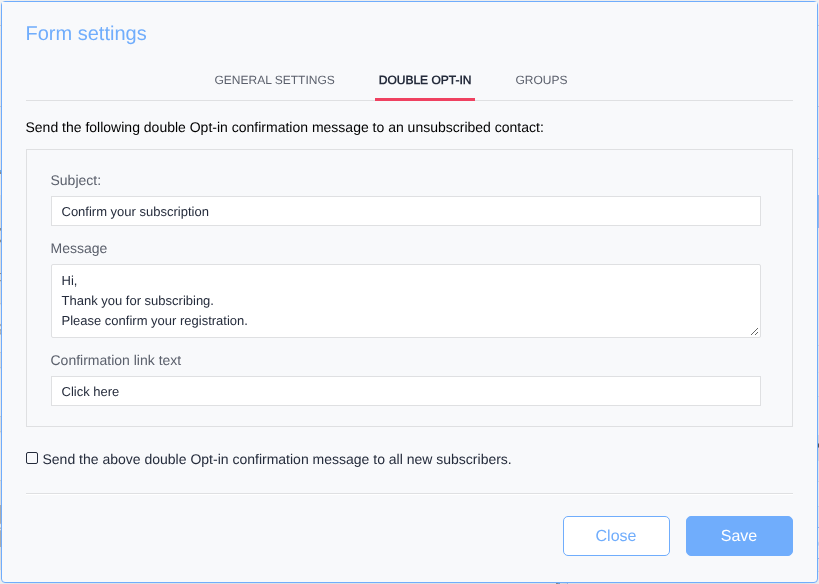
Le double opt-in : l'e-mail qu'un contact désinscrit doit confirmer avant d'être réinscrit. Définissez son objet, son message et le texte du lien de confirmation. Pour l'envoyer aussi à tous les nouveaux inscrits, cochez la case en bas. Voir Activer le double opt-in.
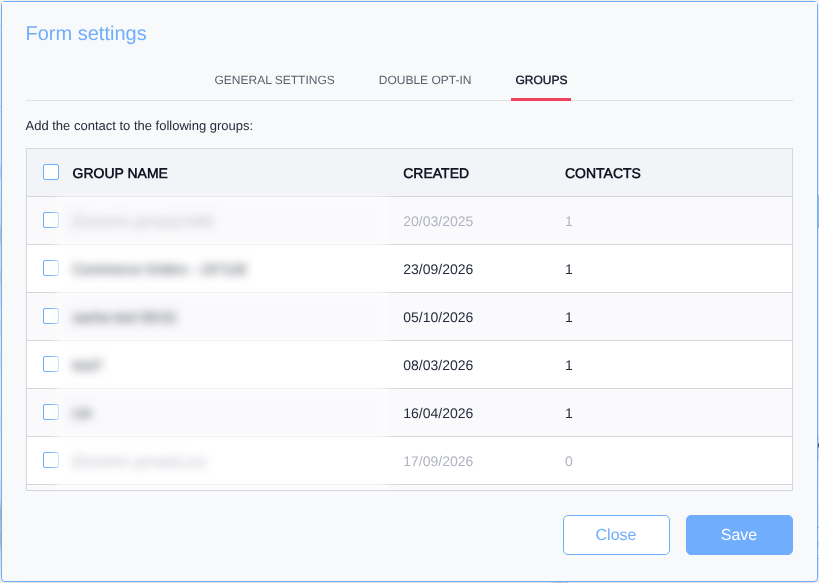
Les groupes : cochez les groupes que rejoint chaque nouveau contact.
Les réglages d'affichage
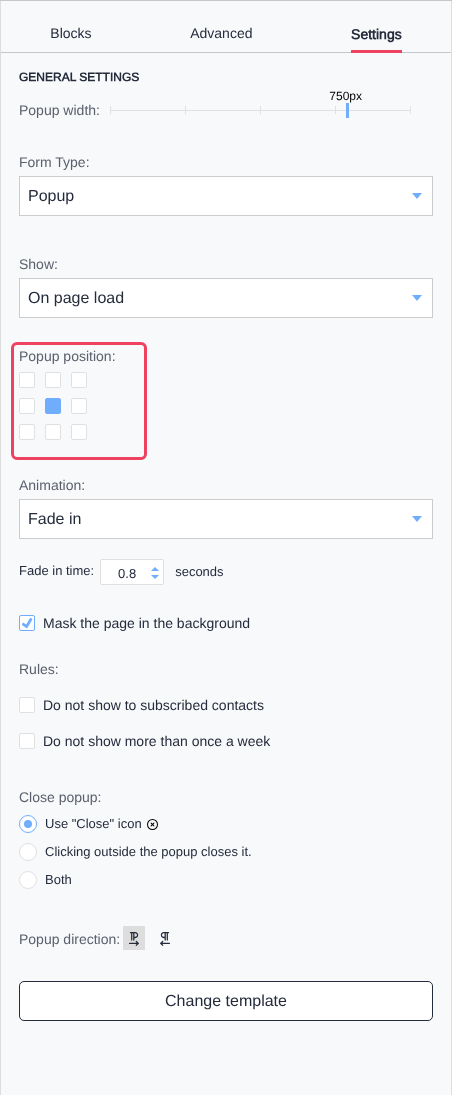
L'onglet Settings détermine la façon dont le pop-up s'affiche :
-
La largeur du pop-up.
-
Form Type : Floating Popup (il reste visible pendant que le visiteur fait défiler la page, voir Qu'est-ce qu'un pop-up flottant ?), Popup ou Embeded Form.
-
Show : On page load, After page load, Half page scroll, Full page scroll ou Idle time (après le nombre de secondes que vous définissez).
-
Popup position : l'endroit où le pop-up apparaît à l'écran, au centre ou sur l'un des bords ou des coins.
-
Animation : None, Fade in, Slide in ou Teeter, avec sa durée.
-
Mask the page in the background : assombrit la page derrière le pop-up.
-
Rules : Do not show to subscribed contacts et Do not show more than once a week.
-
Close popup : par l'icône Close, par un clic en dehors du pop-up, ou les deux.
-
Popup direction : de gauche à droite ou de droite à gauche.
-
Change template : repartir d'un autre gabarit. Une confirmation vous est demandée, car les modifications apportées au pop-up seront perdues.
Cliquez sur Suivant quand le design est prêt.
Étape 3 : Setup
-
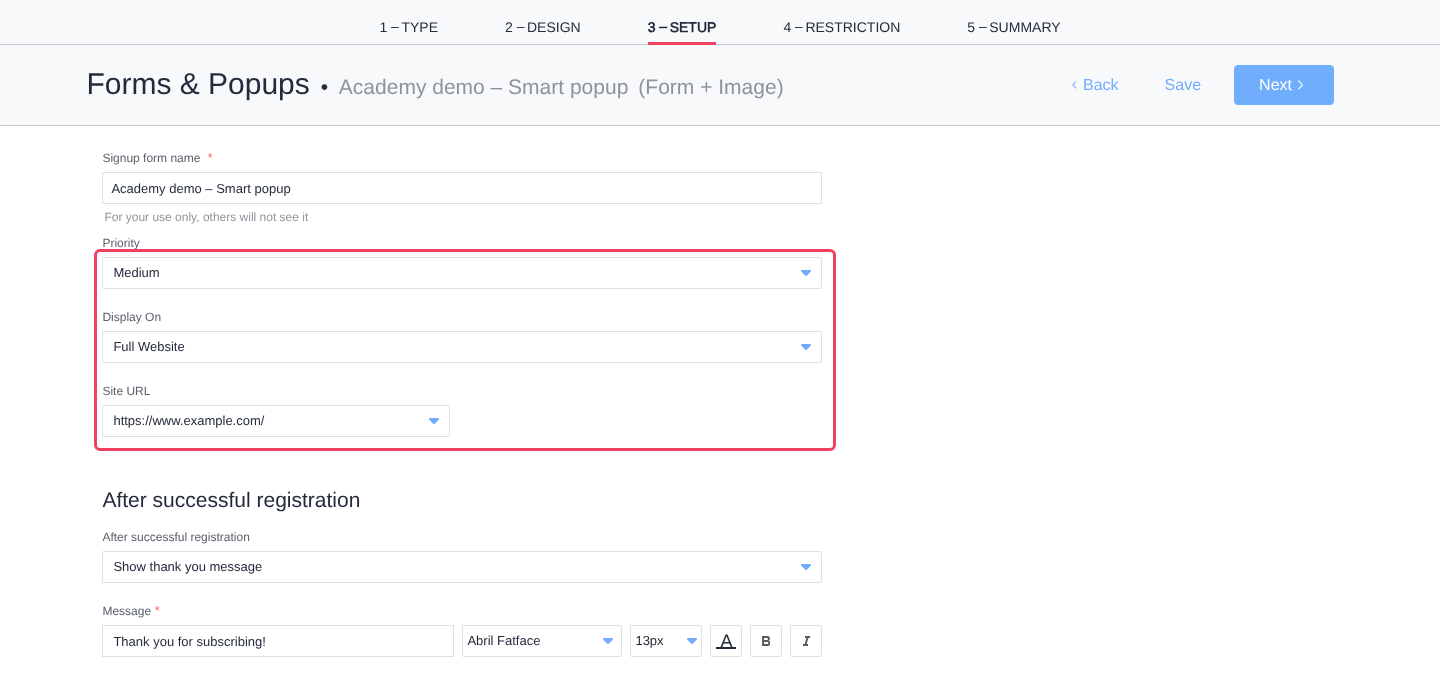
Signup form name : à votre seul usage. Vos visiteurs ne le voient pas.
-
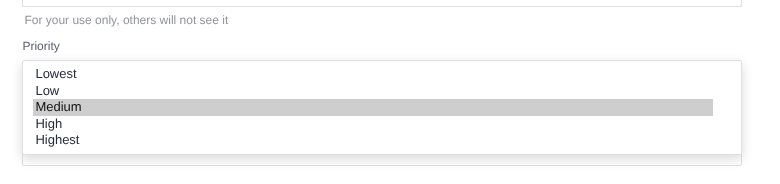
Priority : quel pop-up l'emporte quand plusieurs peuvent s'afficher au même visiteur. C'est la priorité la plus élevée qui s'affiche ; à priorité égale, le pop-up le plus récent. Un nouveau pop-up reçoit Medium.
-
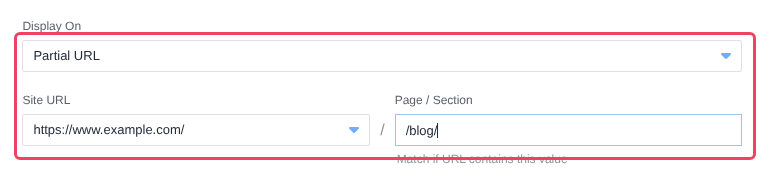
Display On : Full Website affiche le pop-up sur toutes les pages. Partial URL ne l'affiche que sur les pages dont l'adresse contient la valeur saisie sous Page / Section, par exemple
/blog/pour les pages du blog ou/pricingpour la page des tarifs. -
Site URL : le site sur lequel le pop-up s'affiche. Pour ajouter un site, choisissez Add site... (voir Ajouter un site).
Sous After successful registration, choisissez ce qui se passe une fois le visiteur inscrit :
-
Show thank you message : saisissez le message, sa police, sa taille et son style.
-
Redirect to URL : envoyez le visiteur vers l'adresse de votre choix.
-
Close Signup form : fermez le pop-up sans message.
Étape 4 : Restriction
Choisissez quels contacts peuvent voir le pop-up. Cette étape est facultative : sans audience, tout visiteur peut le voir. Voir Choisir qui voit un pop-up.
Étape 5 : Summary
Vérifiez le détail du pop-up, son audience et ce qui suit l'inscription. Choisissez ensuite sa période de diffusion :
-
Publishing : Send now le publie tout de suite ; Schedule le publie à la date et à l'heure de votre choix.
-
Unpublish : Always live le laisse en ligne jusqu'à ce que vous le changiez ; Take down on le retire à la date et à l'heure de votre choix.
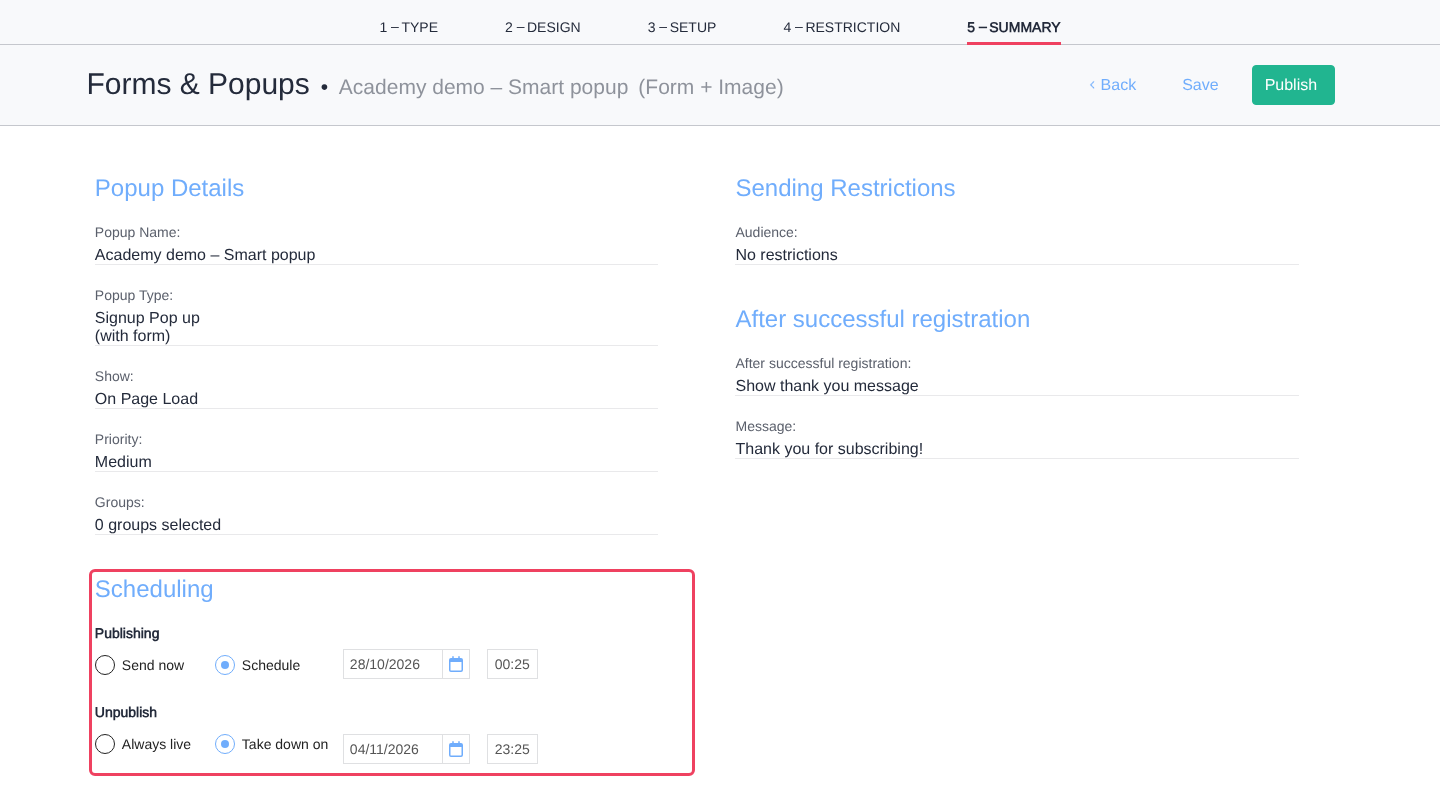
La programmation est utile pour une promotion saisonnière, une offre limitée dans le temps, un lancement ou les inscriptions à un événement. Cliquez sur Publier, ou sur Enregistrer pour y revenir plus tard.
Après la publication, la page Your popup is live! affiche le script du pop-up. Vous n'avez à l'ajouter à votre site qu'une seule fois : voir Ajouter le script des pop-ups à votre site.