
Une automation peut afficher un pop-up comme l'une de ses étapes : vos pop-ups deviennent ainsi une part du parcours client. Par exemple : quand un contact abandonne son panier, lui montrer un pop-up avec une offre à sa prochaine visite sur votre site.
Ajouter une étape Popup
-
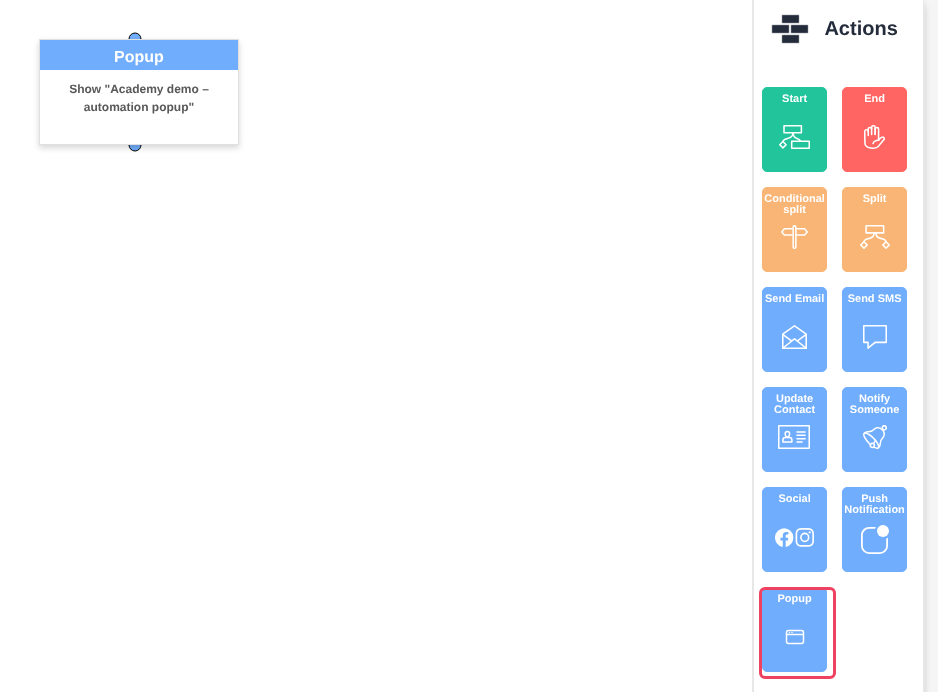
Dans l'éditeur d'automation, faites glisser Popup depuis le panneau Actions sur l'automation, et reliez-le à l'étape précédente.
-
Cliquez sur l'étape et saisissez un Popup Name (à votre seul usage).
-
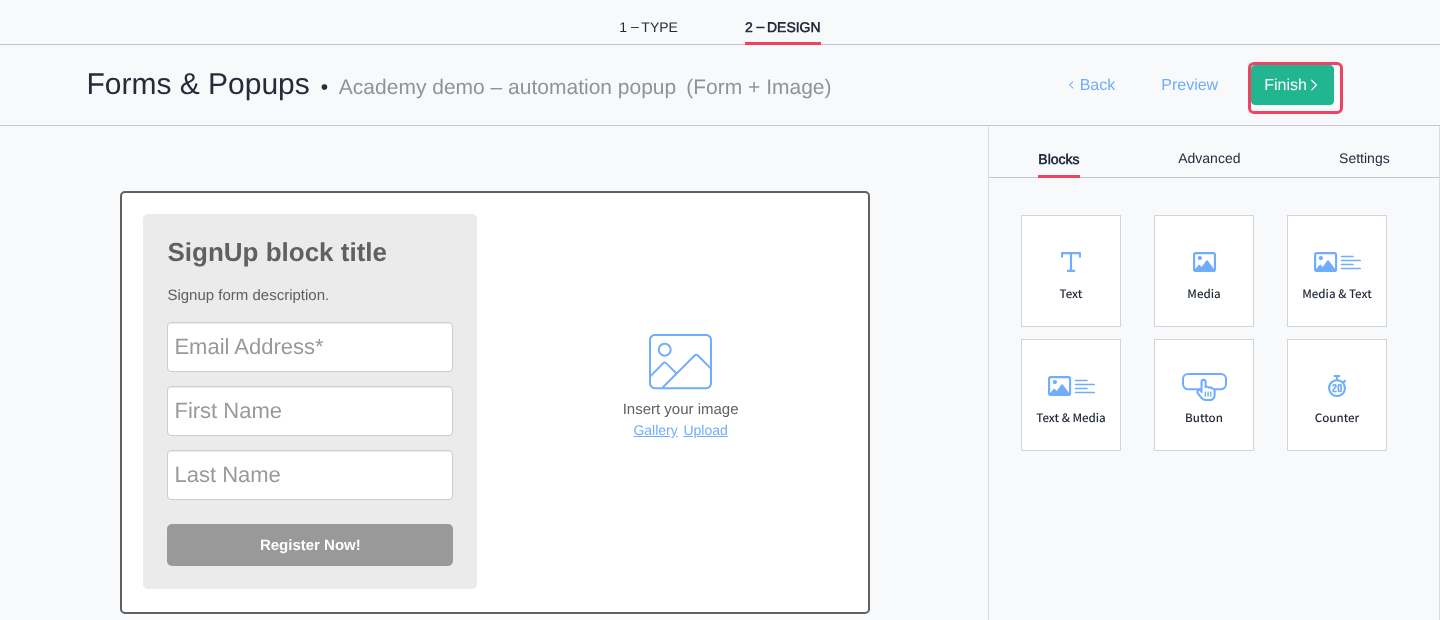
Cliquez sur Design. Choisissez le type, Signup pop up (with form) ou Call to action pop up (no form), puis un gabarit, et concevez le pop-up.
-
Cliquez sur Finish pour revenir à l'automation.
-
Sous After successful registration, choisissez ce qui se passe une fois le contact inscrit : un message de remerciement, une redirection vers une adresse, ou la fermeture du pop-up.
-
Cliquez sur Enregistrer, et activez l'automation quand elle est prête.
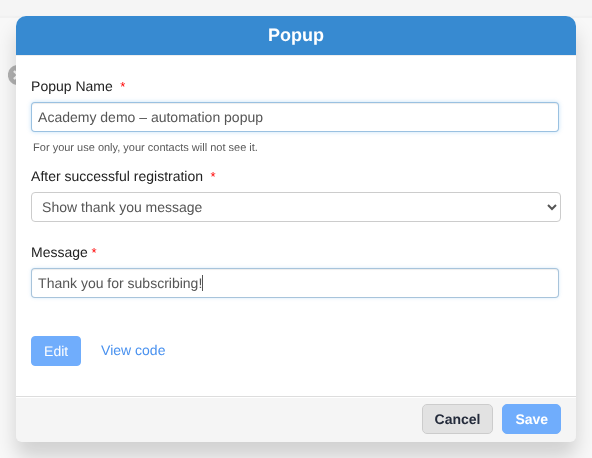
Pour modifier le design plus tard, cliquez sur l'étape, puis sur Edit. View code affiche le script de pop-up destiné à votre site (voir Ajouter le script des pop-ups à votre site).
Comment s'affiche un pop-up d'automation
-
Quand un contact atteint l'étape Popup, ce pop-up devient le prochain qu'il verra sur votre site. Il s'affiche avant que les règles de priorité habituelles ne s'appliquent.
-
Une fois que le contact l'a vu, le pop-up de l'automation est effacé, et le contact revoit des pop-ups selon les règles habituelles (voir Qu'est-ce qu'un pop-up intelligent ?).
-
Un contact n'a qu'un pop-up d'automation à la fois. Si une autre automation lui en attribue un autre avant que le premier ne s'affiche, le nouveau le remplace.
-
Si le pop-up attribué a été supprimé ou n'est pas actif, ActiveTrail en choisit un selon les règles habituelles.
Pour les autres actions d'automation, voir Les étapes d'action d'une automation.