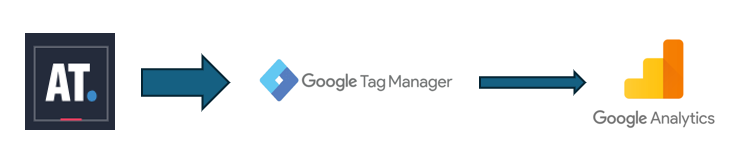
ActiveTrail peut charger le code de Google Tag Manager (GTM) par le biais d'un code personnalisé.
Quand utiliser Google Tag Manager ? Pour suivre vos conversions dans Google Analytics.
Une fois installé, GTM peut charger dynamiquement d'autres balises et scripts, selon les règles que vous définissez.
Le code du conteneur GTM comporte une partie « Header » et une partie « Body ».
Les balises
-
Une balise est un bout de code qui remplit une fonction précise, par exemple :
-
envoyer des données à Google Analytics ;
-
suivre des conversions avec Google Ads ou le pixel Facebook ;
-
enregistrer un événement, comme un clic sur un bouton ou l'envoi d'un formulaire ;
-
exécuter du JavaScript personnalisé.
-
Les déclencheurs
-
Un déclencheur détermine quand et où une balise se déclenche. Par exemple :
-
au chargement d'une page ;
-
au clic sur un bouton ou un lien précis ;
-
à l'envoi d'un formulaire ;
-
quand le visiteur a fait défiler un certain pourcentage de la page.
-
Les variables
-
Une variable contient une valeur dynamique, utilisable dans les balises et les déclencheurs. Par exemple :
-
l'adresse de la page où se trouve le visiteur ;
-
l'identifiant ou la classe de l'élément cliqué ;
-
des valeurs sur mesure, comme un montant de transaction ou un identifiant d'utilisateur.
-
 Capture d'écran de l'interface en anglais
Suivre un événement d'une page de destination ActiveTrail dans Google Analytics
ActiveTrail peut charger le code de Google Tag Manager (GTM) par le biais d'un code personnalisé.
Prenez l'identifiant de votre conteneur et remplacez-en GTM-XXXX.
<script>
    (function(w,d,s,l,i){w[l]=w[l]||[];w[l].push({'gtm.start':
    new Date().getTime(),event:'gtm.js'});var f=d.getElementsByTagName(s)[0],
    j=d.createElement(s),dl=l!='dataLayer'?'&l='+l:'';j.async=true;j.src=
    'https://www.googletagmanager.com/gtm.js?id='+i+dl;f.parentNode.insertBefore(j,f);
    })(window,document,'script','dataLayer','GTM-XXXX');

    document.addEventListener("DOMContentLoaded", function(){
        var noscript = document.createElement("noscript");
        noscript.innerHTML = '<iframe src="https://www.googletagmanager.com/ns.html?id=GTM-XXXX" height="0" width="0" style="display:none;visibility:hidden"></iframe>';
        document.body.appendChild(noscript);
    });
</script>
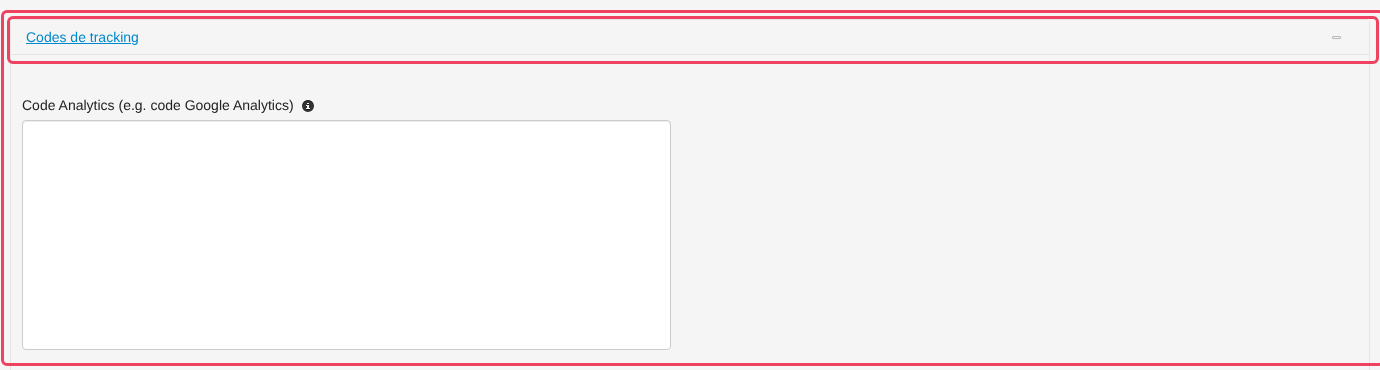
Collez ensuite le script dans votre compte ActiveTrail.
Chemin : Pages de destination > Nouvelle page > Étape 3 > Code de suivi
Cliquez sur Enregistrer, puis sur Publier.
Étude de cas :
Vérifiez d'abord que vous avez un compte Google Analytics.
Dans Google Analytics, copiez l'identifiant de mesure. Il vous servira à envoyer les données de GTM vers Google Analytics.
Exemple : envoyer un événement « Form Submit » d'une page de destination ActiveTrail vers Google Analytics, via GTM.
Commencez par créer le déclencheur Form submission :
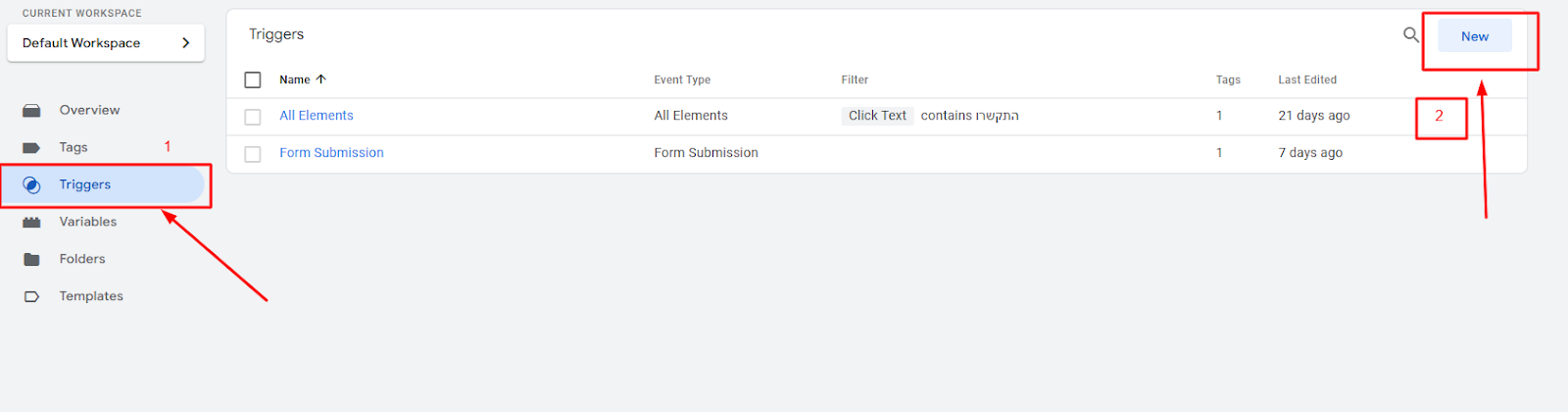
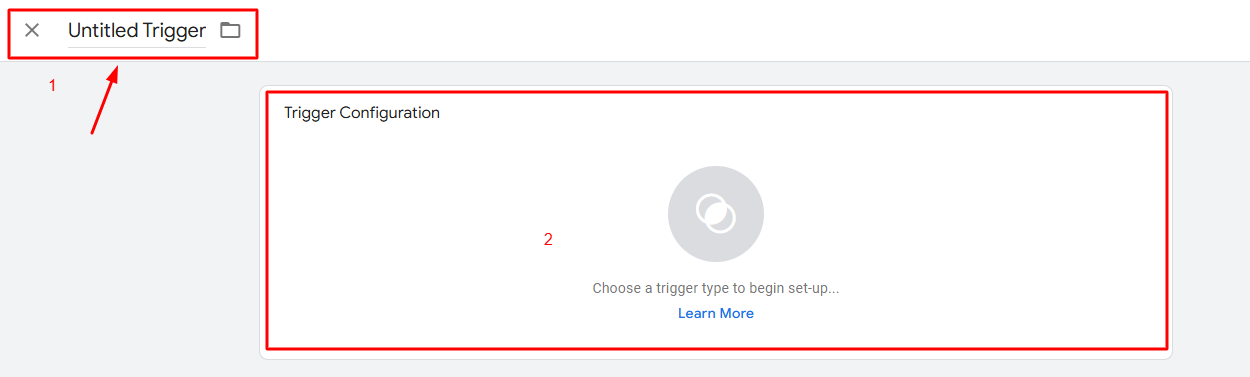
Étape 1 : créez le déclencheur.
Allez dans les déclencheurs, comme en « 1 » sur l'image.
Cliquez sur Nouveau, comme en « 2 ».
Après ce clic :
nommez le déclencheur,
puis cliquez sur l'écran « Configuration du déclencheur ».
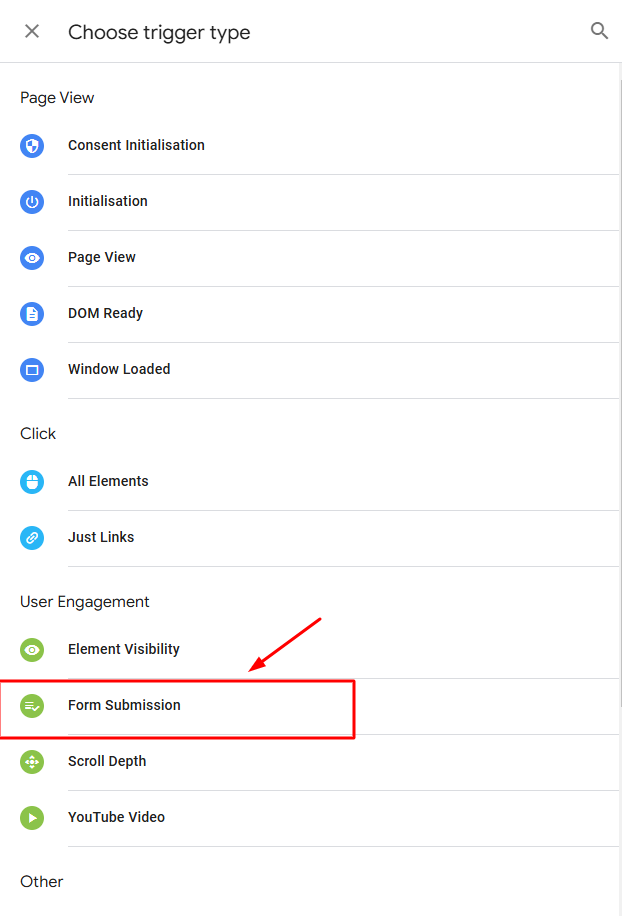
Choisissez le type de déclencheur « Envoi de formulaire ».
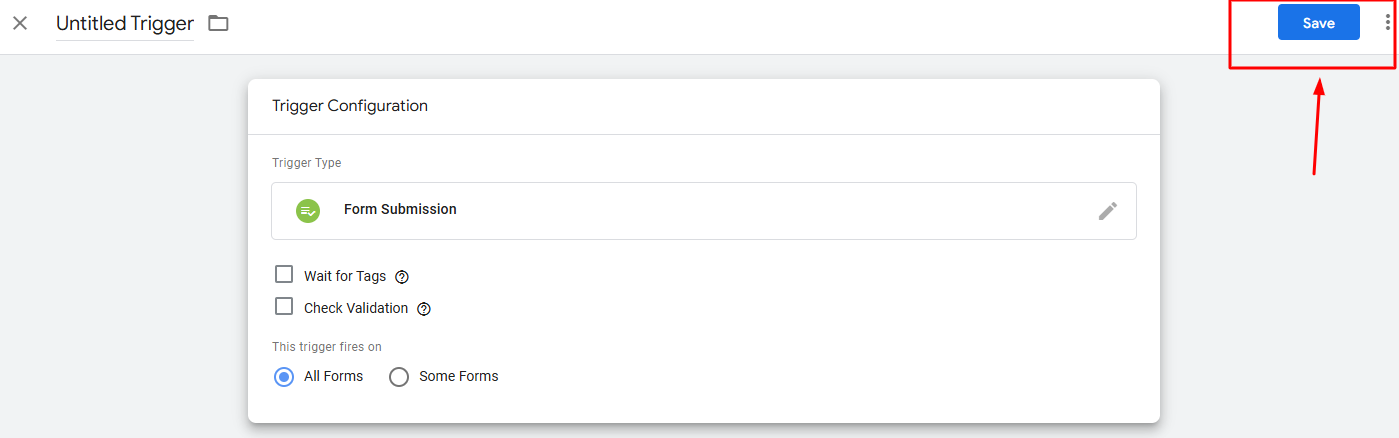
Cliquez ensuite sur « Enregistrer ».
Étape 2 : créez maintenant les balises qui se déclencheront à l'envoi du formulaire.
Une fois l'identifiant de mesure en main (récupéré à la première étape),
créez une balise pour relier Google Tag Manager à Google Analytics.
Pour les étapes suivantes :
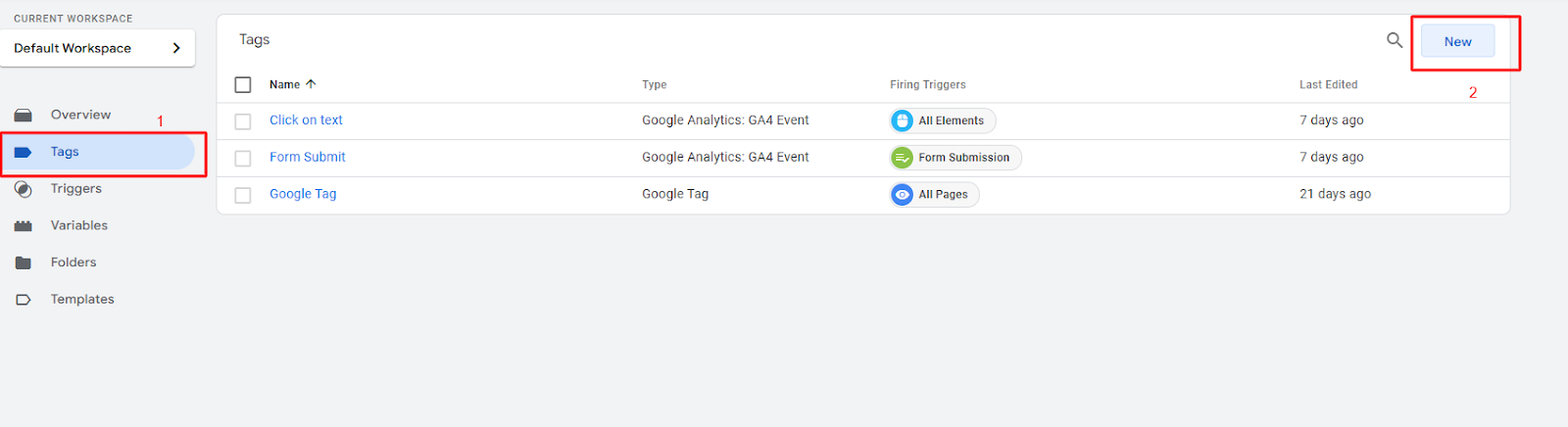
Nommez la balise, « Form Submit » par exemple, puis choisissez Configuration de la balise.
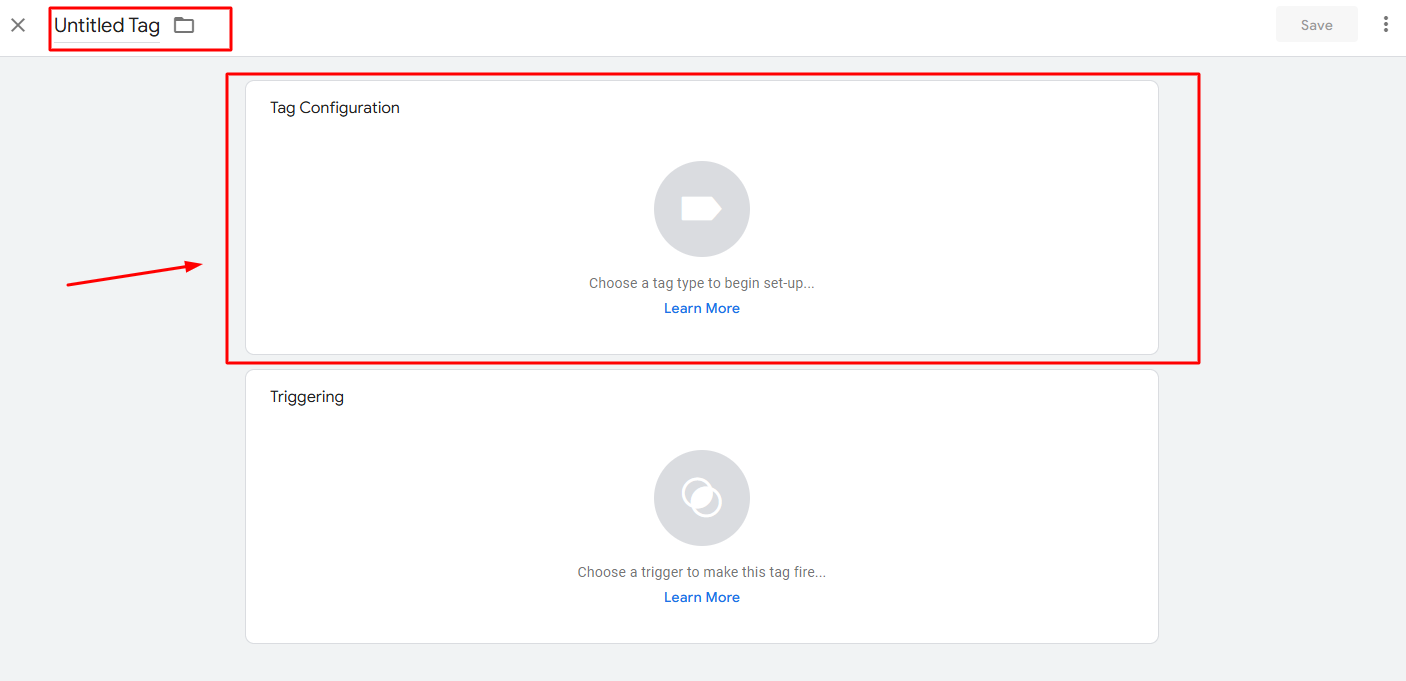
Cliquez sur Google Analytics, puis choisissez Google Analytics : événement GA4 sur l'écran suivant.
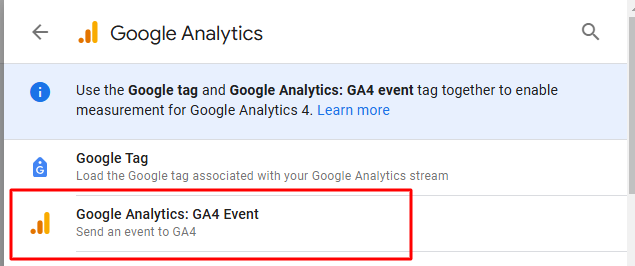
Après avoir cliqué sur « Google Analytics »,
choisissez « Google Analytics : événement GA4 » sur l'écran suivant.
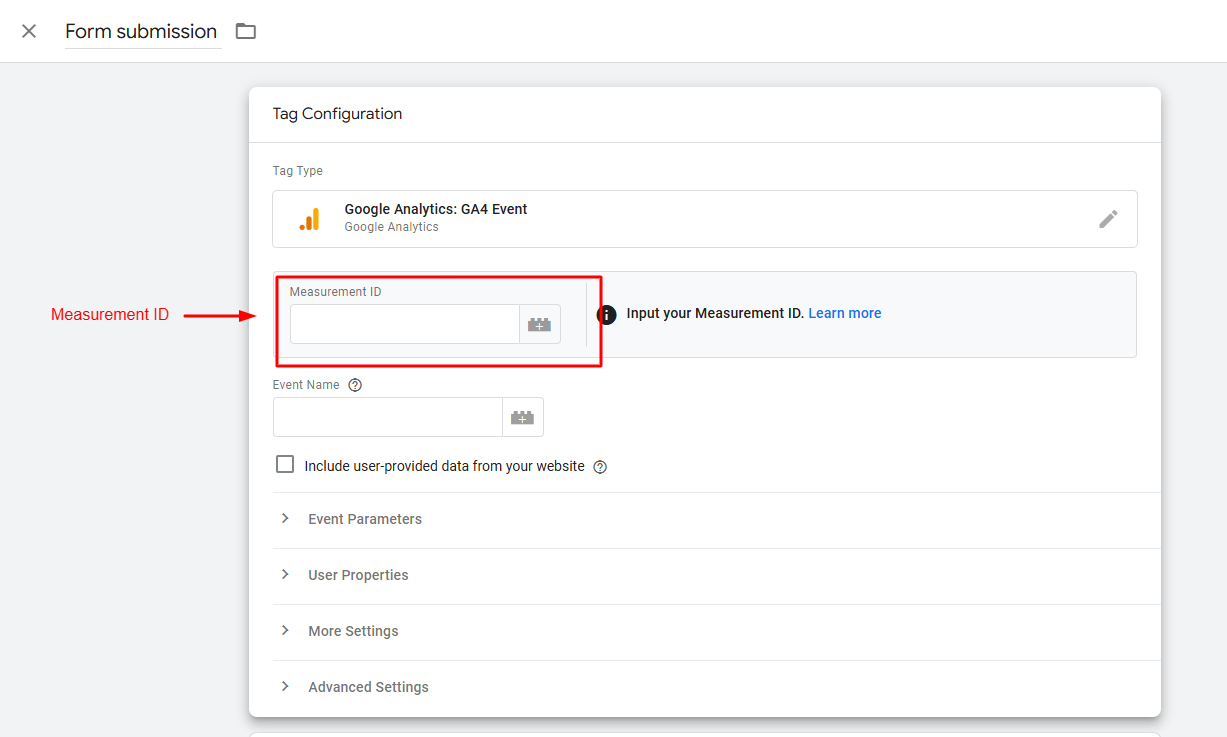
Sur le même écran, choisissez le déclencheur :
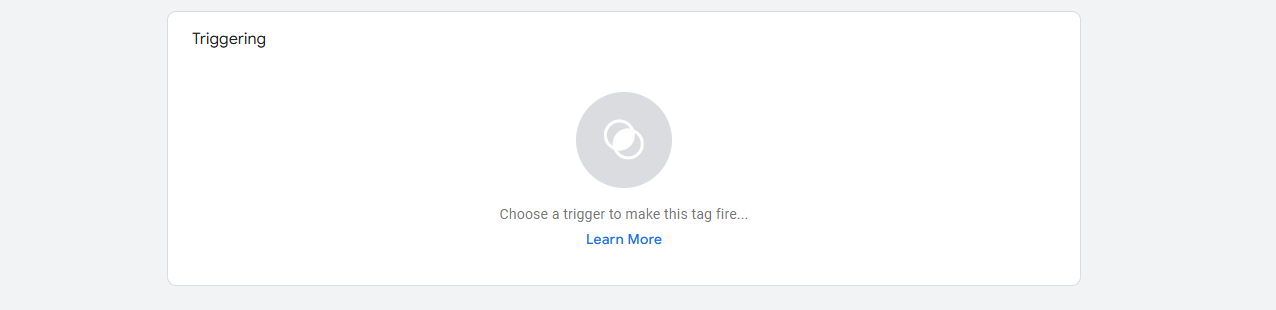
Un clic sur « Envoyer » enregistre les changements.
Un clic sur « Aperçu » publie.
Tester la balise
L'extension Google Tag Assistant Legacy (que vous pouvez installer) aide au diagnostic.
L'écran d'aperçu permet de « déclencher » la balise.
Cliquez sur « Aperçu ».
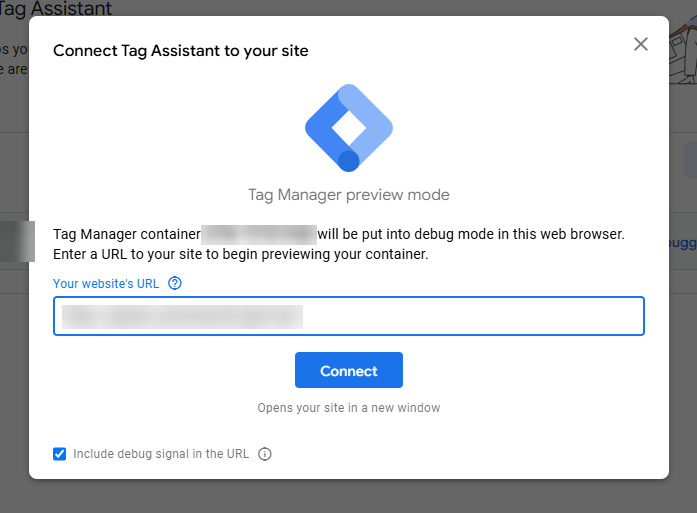
Saisissez ensuite le lien de la page de destination et cliquez sur « Connecter ».
Sur l'écran d'aperçu du site, remplissez le formulaire et cliquez sur « Envoyer ».
(Sur l'adresse du site.)
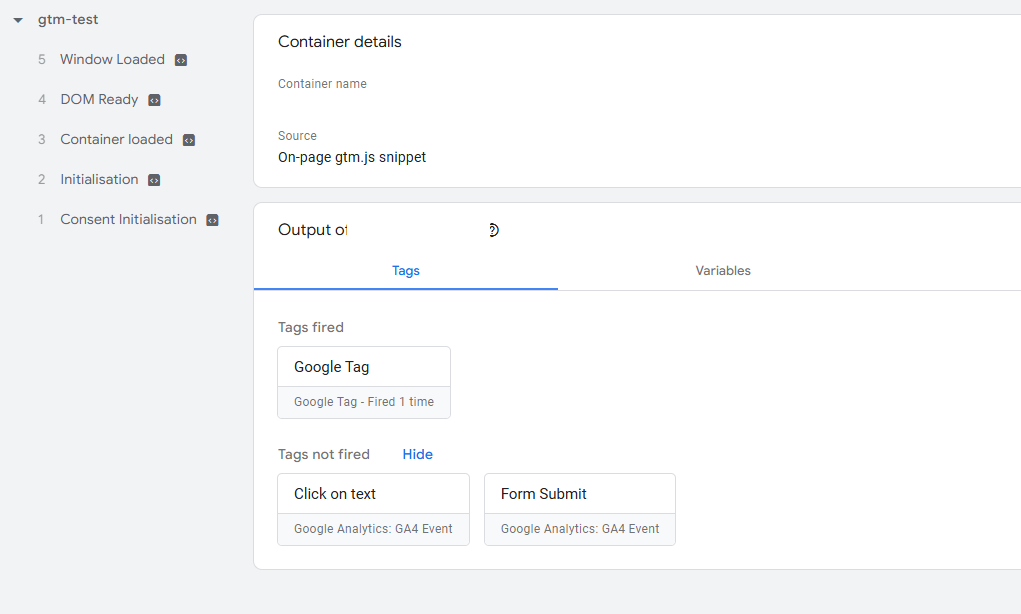
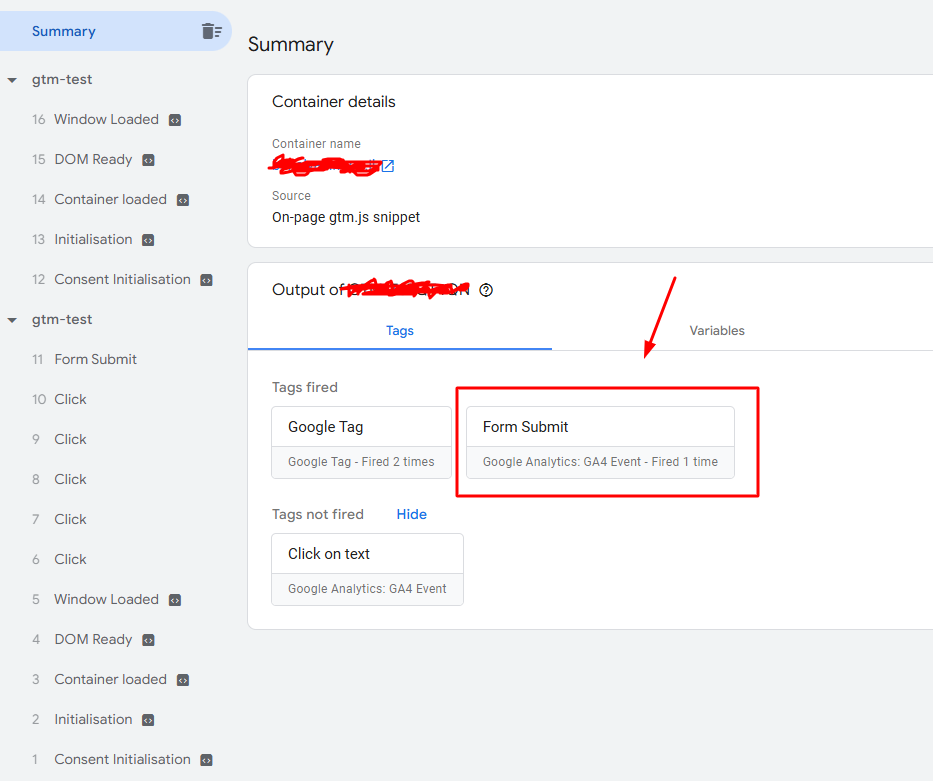
L'écran suivant s'affiche : la balise s'est bien déclenchée.