
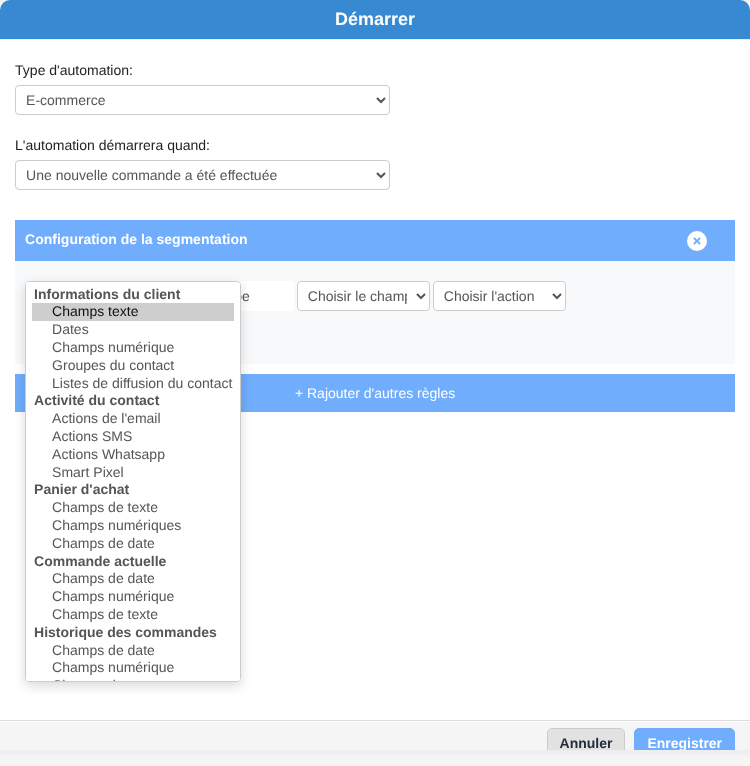
La segmentation vous permet de choisir quelles fiches peuvent entrer par un déclencheur ou poursuivre dans une automation, en ajoutant des conditions. Vous pouvez construire vos conditions à partir de toutes les catégories de la liste.
Pour une automation récurrente, vous choisissez une fréquence quotidienne, hebdomadaire ou mensuelle et vous définissez le segment voulu.
À chaque échéance, les contacts qui correspondent au segment entrent dans l'automation.
La condition de segmentation d'une automation récurrente s'ouvre automatiquement et ne peut pas être retirée : c'est elle qui détermine quels contacts sont examinés à chaque échéance.
Ouvrir la segmentation
-
Dans le déclencheur (ou dans toute étape qui le permet), cliquez sur Ajouter une segmentation.
Ajouter des conditions
-
Cliquez sur Choisir un type.
-
Choisissez une catégorie et une sous-catégorie, par exemple :
-
Informations client → champs texte / dates / champs numériques / groupes du contact / listes de diffusion du contact
-
Activité du contact → actions e-mail / actions SMS / actions WhatsApp / Smart Pixel (activité sur le site : pages atteintes, pages produit et catégorie consultées, liens cliqués, temps passé sur une page et événements personnalisés)
-
Panier → champs texte / numériques / date
-
Commande en cours et historique des commandes → champs date / numériques / texte
-
Opportunité en cours et historique des opportunités → champs date / numériques / texte
-
Prospect en cours et historique des prospects → champs date / numériques / texte
-
-
Choisissez le champ, choisissez un opérateur (est, n'est pas, contient, a une valeur ou n'a pas de valeur, par exemple) et saisissez une valeur. N'est pas retient aussi les contacts dont le champ est vide.
-
Enregistrez la condition.
Dans une automation déclenchée par une commande, les conditions peuvent aussi porter sur la commande qui a démarré l'automation. Dans les messages, en revanche, les détails de commande et de panier viennent toujours uniquement de la commande ou du panier qui a démarré l'automation.
Combiner des conditions (ET / OU)
-
Dans un même ensemble de règles, les conditions se combinent en général avec ET (toutes doivent être vraies).
-
Utilisez + Ajouter un autre ensemble de règles pour obtenir un OU entre les ensembles.
Enregistrer la segmentation
-
Cliquez sur Enregistrer pour l'appliquer au déclencheur ou à l'étape de l'automation.