
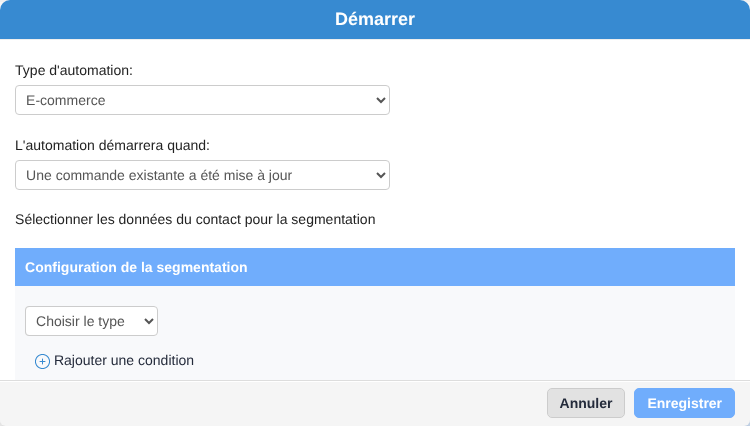
Ce déclencheur démarre une automation quand ActiveTrail reçoit la mise à jour d'une commande existante : changement de statut, information d'expédition, mise à jour du paiement, annulation, préparation, etc.
D'où peut venir l'événement
Ce déclencheur peut réagir de deux façons :
-
Les extensions e-commerce (automatique) : si vous connectez une intégration ActiveTrail à votre boutique (WooCommerce, Shopify, Magento ou PrestaShop, par exemple), l'extension envoie les mises à jour à ActiveTrail dès que la commande change dans la boutique.
-
L'API commerce (intégration sur mesure)
Un développeur peut mettre à jour une commande directement avec le point de terminaison :PUT https://webapi.mymarketing.co.il/api/commerce/Order/{orderId}(webapi.mymarketing.co.il)
C'est utile pour un tunnel de commande sur mesure, les mises à jour venues d'un ERP ou d'un CRM, un transporteur, ou tout système externe qui modifie le statut d'une commande.
Régler le déclencheur dans l'automation
-
Dans l'étape Start de l'automation, choisissez Type d'automation : E-commerce.
-
Sous « L'automation démarrera quand », sélectionnez « Une commande existante a été mise à jour ».
-
(Facultatif) Cliquez sur Ajouter une segmentation pour choisir qui entre dans l'automation (une boutique précise, un statut de commande précis, un pays, les commandes de valeur élevée, etc.).
-
Cliquez sur Enregistrer, puis publiez.
À quoi sert habituellement ce déclencheur
-
Les notifications de statut de commande (en préparation → expédiée → livrée)
-
La confirmation de paiement et le traitement des échecs
-
Les informations d'expédition (lien de suivi, état de la préparation)
-
Les scénarios d'annulation et de remboursement
-
Les parcours après l'achat qui ne doivent démarrer qu'après une mise à jour (l'expédition, par exemple)
Bonne pratique
Une commande peut être mise à jour plusieurs fois. Pour éviter les messages répétés :
-
utilisez une segmentation ou des conditions pour ne déclencher que sur certains statuts (« Expédiée », par exemple) ;
-
ajoutez un court délai si la boutique envoie plusieurs mises à jour en peu de temps ;
-
au besoin, activez l'option qui empêche une entrée simultanée dans les propriétés de l'automation.