
Allez dans Automations → Nouvelle automation et choisissez un déclencheur. La première étape s'ouvre alors.
L'étape de conception
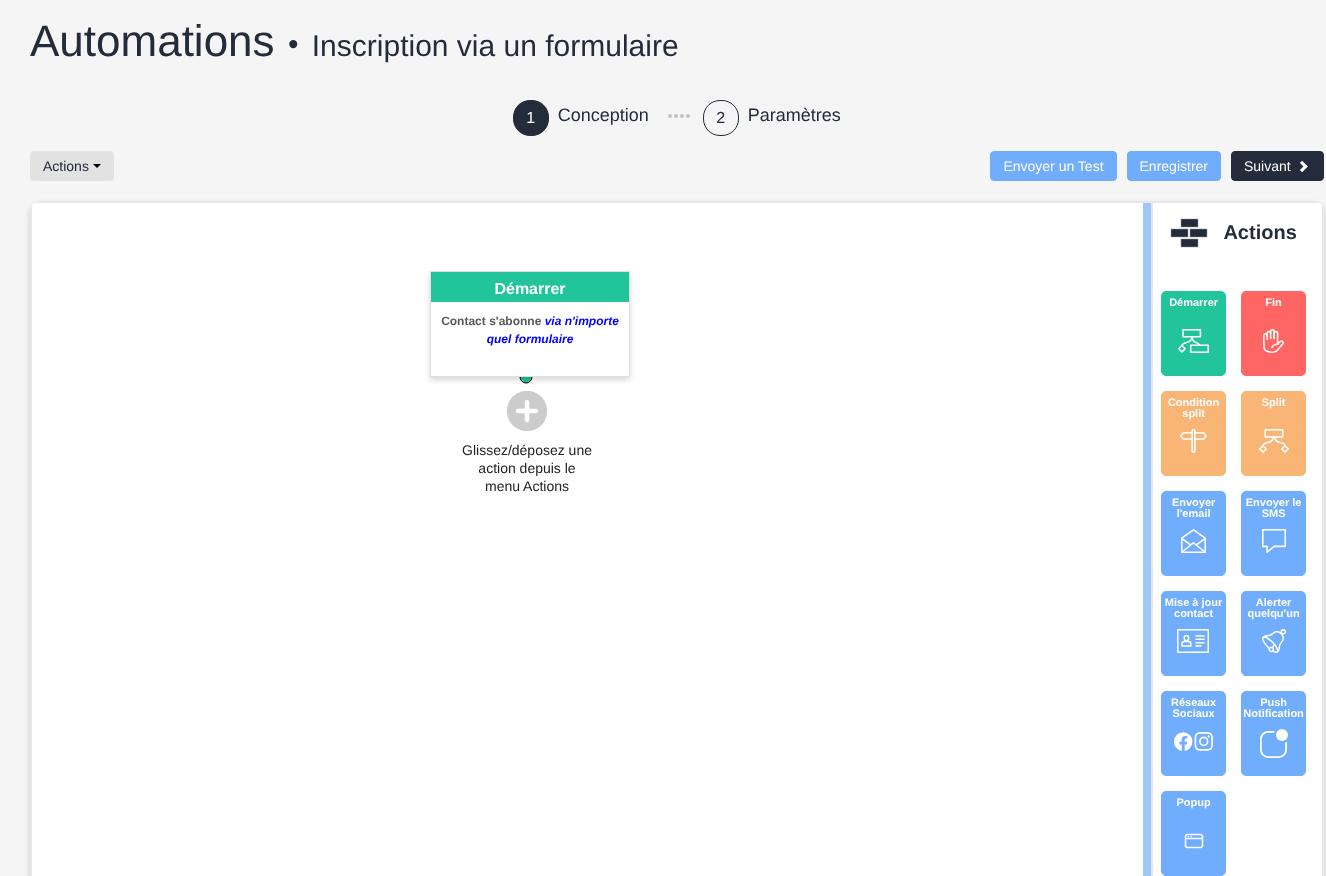
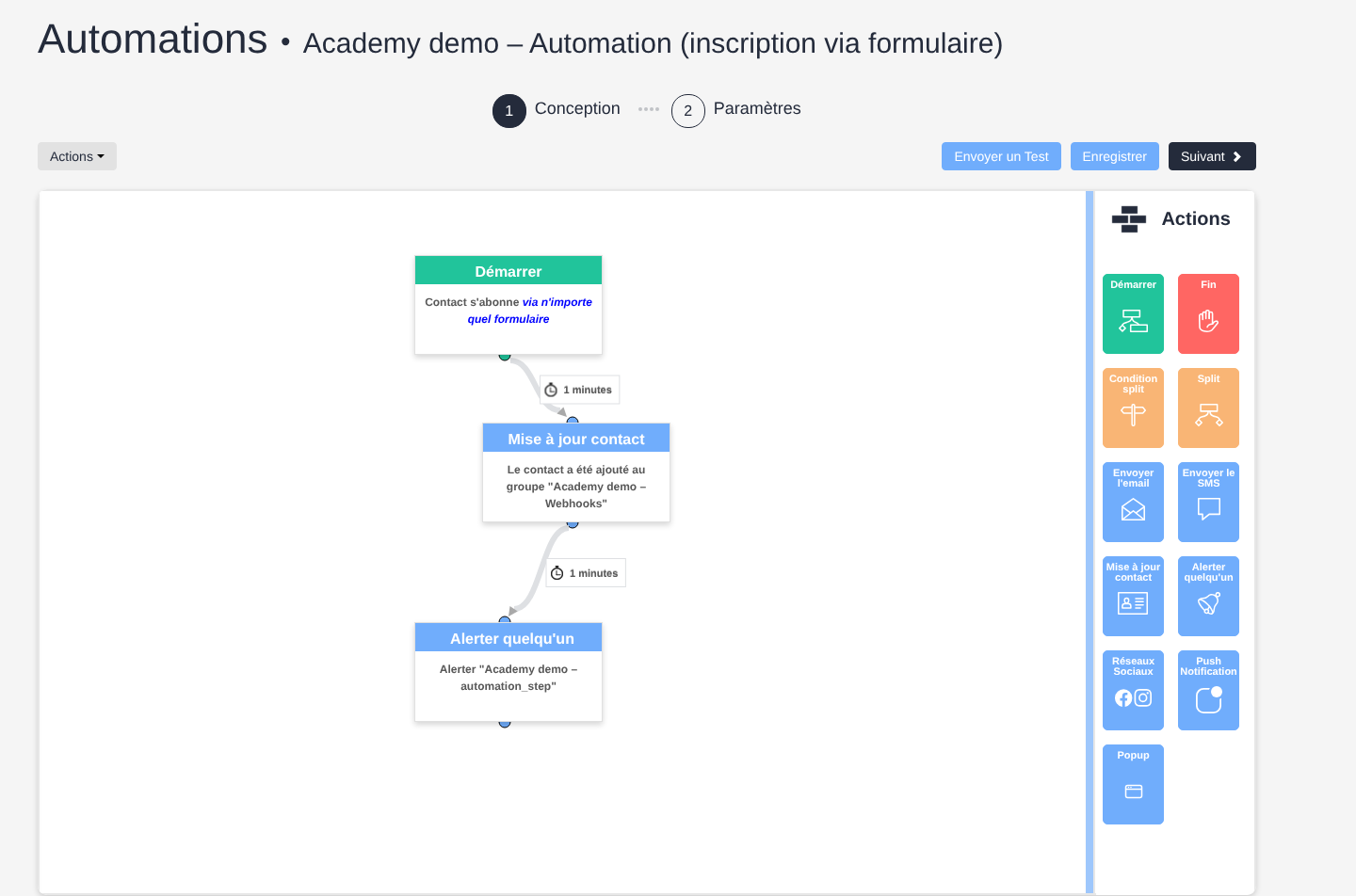
Une fois le déclencheur et les actions souhaitées ajoutés, reliez-les : tirez une ligne depuis la partie basse (verte) du bloc déclencheur jusqu'au haut du bloc d'action. Reliez tous les blocs dans l'ordre où vous souhaitez que les actions se déroulent.
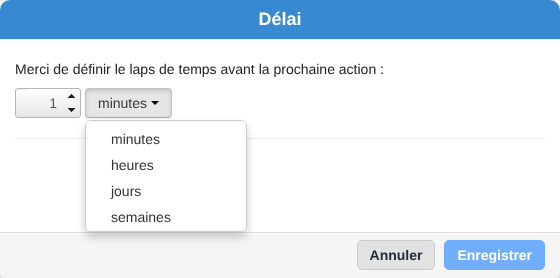
Les blocs une fois reliés, réglez le nombre de minutes, d'heures, de jours ou de semaines qui s'écoulent entre deux actions.
L'étape de configuration
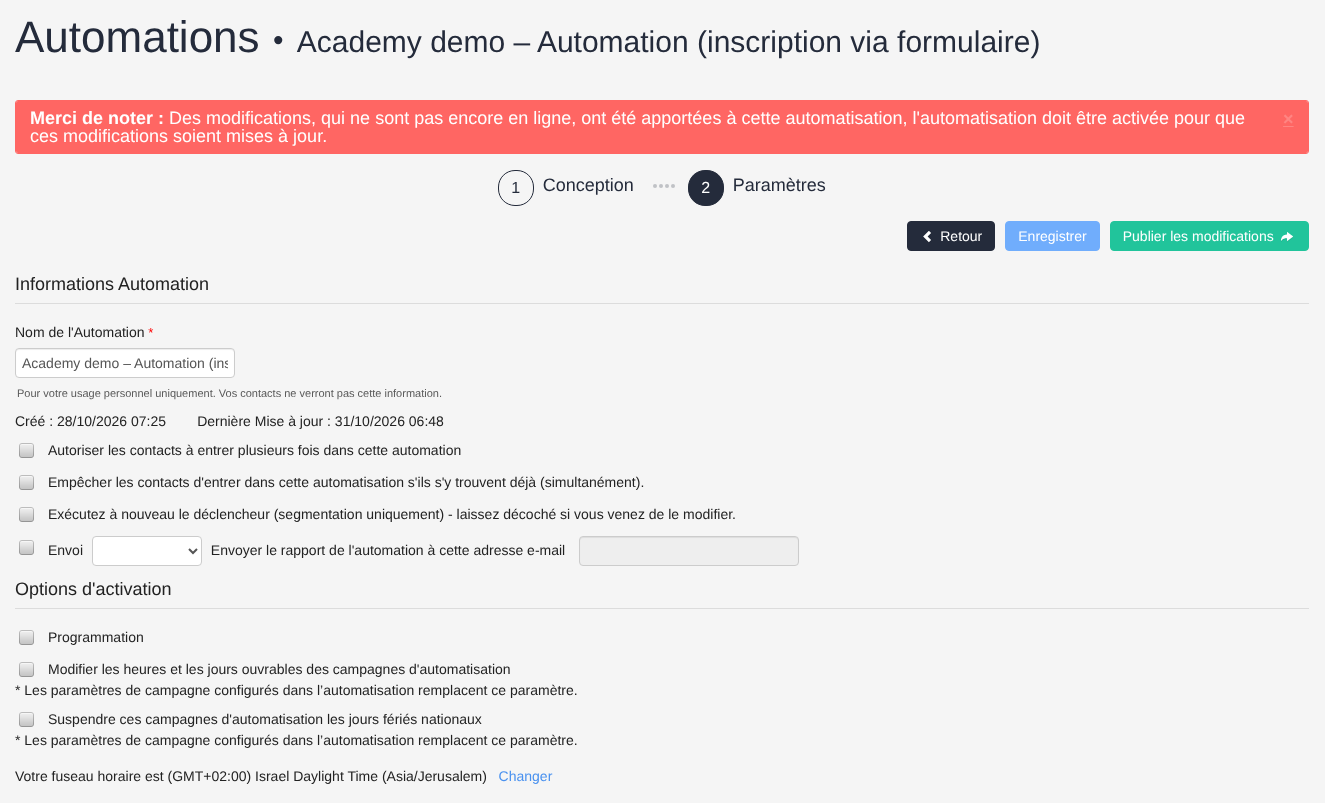
Nom de l'automation - ce champ vous permet de nommer l'automation, pour l'identifier et l'organiser dans votre compte.
Autoriser les contacts à entrer plusieurs fois dans cette automation - cochez cette option si vous souhaitez qu'un contact puisse entrer plus d'une fois dans l'automation. Dans une automation d'anniversaire, par exemple, vous voudrez sans doute que les contacts la déclenchent chaque année, et non une seule fois.
Envoi quotidien ou hebdomadaire du rapport de l'automation - vous pouvez choisir de recevoir chaque jour ou chaque semaine un rapport sur l'automation. Il indique combien de contacts l'ont démarrée, ont reçu un e-mail, un SMS, etc., sur la période choisie.
Programmation - vous pouvez activer l'automation immédiatement ou la programmer à une date et une heure ultérieures.
Une automation peut aussi tourner selon une échéance récurrente, sans attendre l'action d'un contact ni un autre déclencheur. Pour une automation récurrente, vous choisissez une fréquence quotidienne, hebdomadaire ou mensuelle et vous définissez le segment voulu. Pour une fréquence mensuelle, vous pouvez choisir n'importe quel jour du 1 au 31.