
Relancez un client qui a laissé des articles dans son panier, en lui montrant ce qu'il a laissé.
Votre boutique doit d'abord être connectée à ActiveTrail, pour que l'activité des paniers remonte dans votre compte.
Le scénario
-
Start : Un panier a été créé ou mis à jour.
-
Faites glisser un bloc Envoyer un e-mail sur le plan de travail et reliez-le au déclencheur. Cliquez sur l'horloge de la ligne qui les relie et réglez le délai d'attente — une heure ou plus fonctionne bien, pour laisser au client la possibilité de finaliser son achat de lui-même.
-
Ouvrez le bloc Envoyer un e-mail, renseignez le nom de l'e-mail, l'objet et le profil expéditeur, puis cliquez sur Concevoir l'e-mail et choisissez un gabarit.
-
Dans l'éditeur, faites glisser le bloc Cart Items dans l'e-mail. Il affiche les produits que le client a laissés dans son panier. Related Items propose d'autres produits à côté.
-
Terminez la conception, allez à la configuration, nommez l'automation et activez-la.
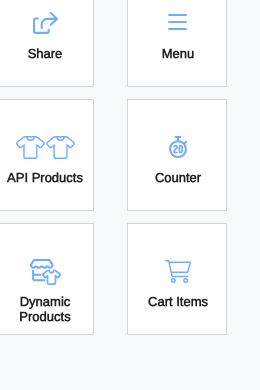
Le bloc Cart Items dans l'éditeur d'e-mails, à côté de Dynamic Products.
Conseils
-
Cart Items et Related Items n'apparaissent dans l'éditeur que pour un e-mail situé dans une automation déclenchée par un panier.
-
Ajoutez un coupon ou un autre avantage à l'e-mail, ou faites-le suivre d'une étape Envoyer un SMS pour les clients qui ne l'ouvrent pas.
-
Sur l'écran des automations, la colonne Itérations indique combien de fois l'automation s'est déclenchée, et le rapport montre les résultats des e-mails.