
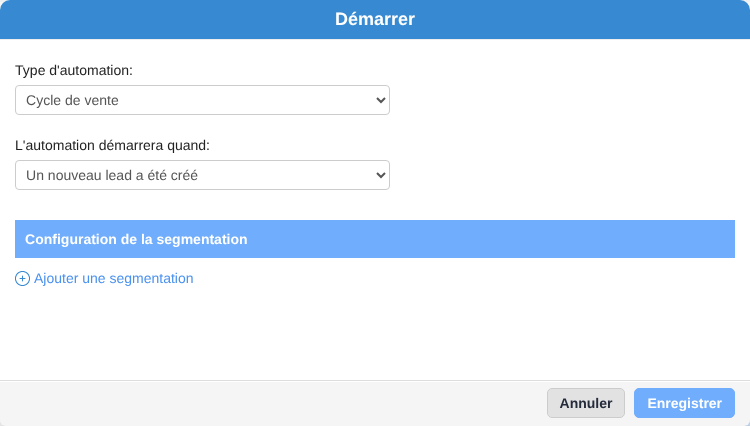
Ce déclencheur démarre une automation quand ActiveTrail reçoit un nouveau prospect dans le module Sales Lifecycle. Le principe est le même que celui de « Une nouvelle commande a été passée » en e-commerce — une fiche est créée et pourra être mise à jour plus tard — mais la fiche est ici un prospect, et non une commande.
Comment l'événement est créé
✅ Par l'API uniquement
Un prospect est créé quand votre intégration envoie une requête au point de terminaison Lead du Sales Lifecycle :
POST https://webapi.mymarketing.co.il/api/salesLifeCycle/Lead
Documentation : (webapi.mymarketing.co.il)
C'est la méthode habituelle pour les prospects venus :
-
de formulaires de site ou de page de destination externes ;
-
d'un CRM ou d'un ERP ;
-
d'un centre d'appels ou d'un fournisseur de prospects ;
-
de sources sur mesure, sans boutique ni extension connectée.
La fiche du contact comporte des onglets prospects et opportunités, avec leur historique et leurs détails. Les champs de prospect et d'opportunité sont utilisables dans vos messages, sur tous les canaux.
Régler le déclencheur dans l'automation
-
Dans l'étape Start de l'automation, choisissez Type d'automation : Sales Lifecycle.
-
Sélectionnez « Un nouveau prospect a été créé ».
-
(Facultatif) Cliquez sur Ajouter une segmentation pour choisir quels prospects entrent dans l'automation (source, statut, commercial attribué, langue, région, campagne, etc.).
-
Cliquez sur Enregistrer, puis publiez.
Cas d'usage courants
-
Relancer un prospect sans attendre (e-mail, SMS, WhatsApp)
-
Alerter un commercial ou une équipe en interne
-
Des scénarios de qualification (recueillir plus d'informations, orienter selon des critères)
-
Des rappels ou des escalades si le prospect n'est pas traité à temps
Bonne pratique
-
Envoyez un identifiant de prospect unique, pour éviter les doublons.
-
Incluez assez de champs (source, coordonnées, informations de campagne) pour que la segmentation et l'orientation fonctionnent correctement.
-
Si un prospect peut être soumis plusieurs fois, réglez l'automation pour empêcher une entrée simultanée, lorsque c'est pertinent.