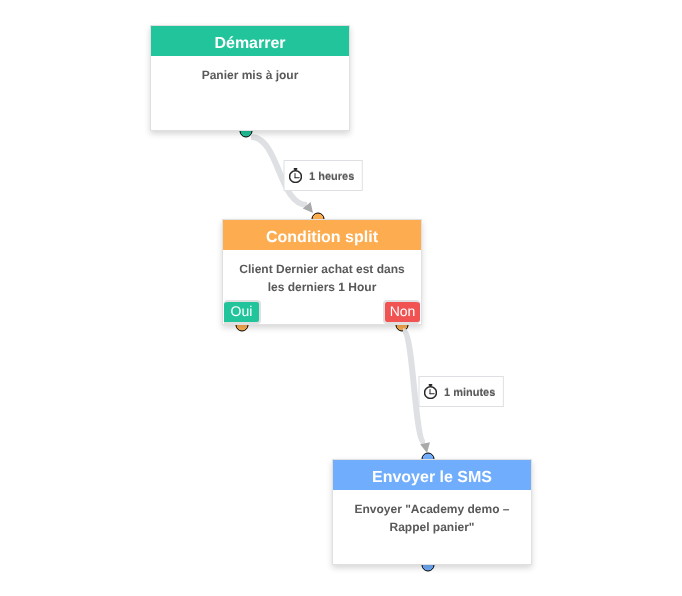
Ce déclencheur démarre une automation quand ActiveTrail reçoit un événement de panier (création d'un panier ou mise à jour de son contenu). C'est le point de départ habituel des scénarios de panier abandonné et de relance de panier.
D'où peut venir l'événement
Ce déclencheur peut réagir de deux façons :
-
Les extensions e-commerce (automatique) : si vous connectez une extension ActiveTrail à votre boutique en ligne (WooCommerce, Shopify, Magento ou PrestaShop, par exemple), elle envoie les mises à jour du panier à ActiveTrail à mesure que l'acheteur ajoute des articles, change les quantités ou entame sa commande.
-
L'API commerce (intégration sur mesure) : un développeur peut envoyer les mises à jour du panier directement à
POST https://webapi.mymarketing.co.il/api/commerce/Cart. C'est utile pour une boutique sur mesure, un tunnel de commande headless, une page de commande externe, ou quand vous préférez une intégration de serveur à serveur.
Régler le déclencheur dans l'automation
-
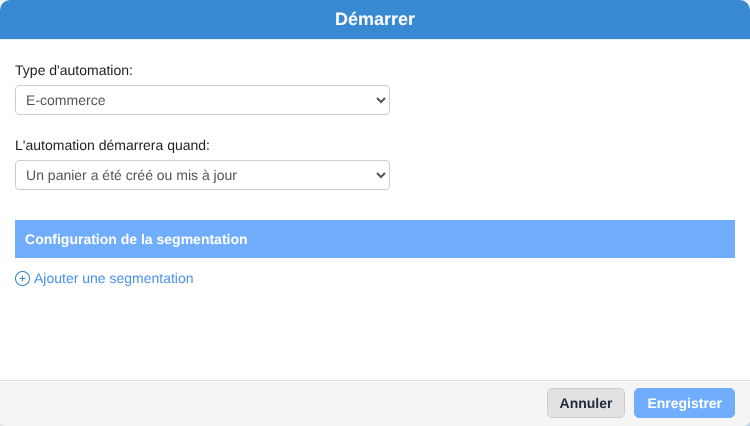
Dans l'étape Start de l'automation, réglez Type d'automation sur E-commerce.
-
Choisissez « Un panier a été créé ou mis à jour ».
-
(Facultatif) Cliquez sur Ajouter une segmentation pour limiter qui peut entrer dans l'automation (certains groupes seulement, un identifiant de boutique précis, un pays, un panier de valeur élevée, etc.).
-
Cliquez sur Enregistrer, puis publiez.
Bonne pratique (important)
Comme le déclencheur réagit à la création comme à la mise à jour, un même client peut produire plusieurs événements pendant ses achats. Pour éviter les messages en double :
-
ajoutez une étape de délai (30 à 60 minutes, par exemple) avant l'envoi ;
-
utilisez une segmentation ou une condition pour ne poursuivre que si le panier n'a pas été transformé en commande (si votre scénario permet cette vérification) ;
-
au besoin, activez l'option qui empêche une entrée simultanée dans les propriétés de l'automation.