
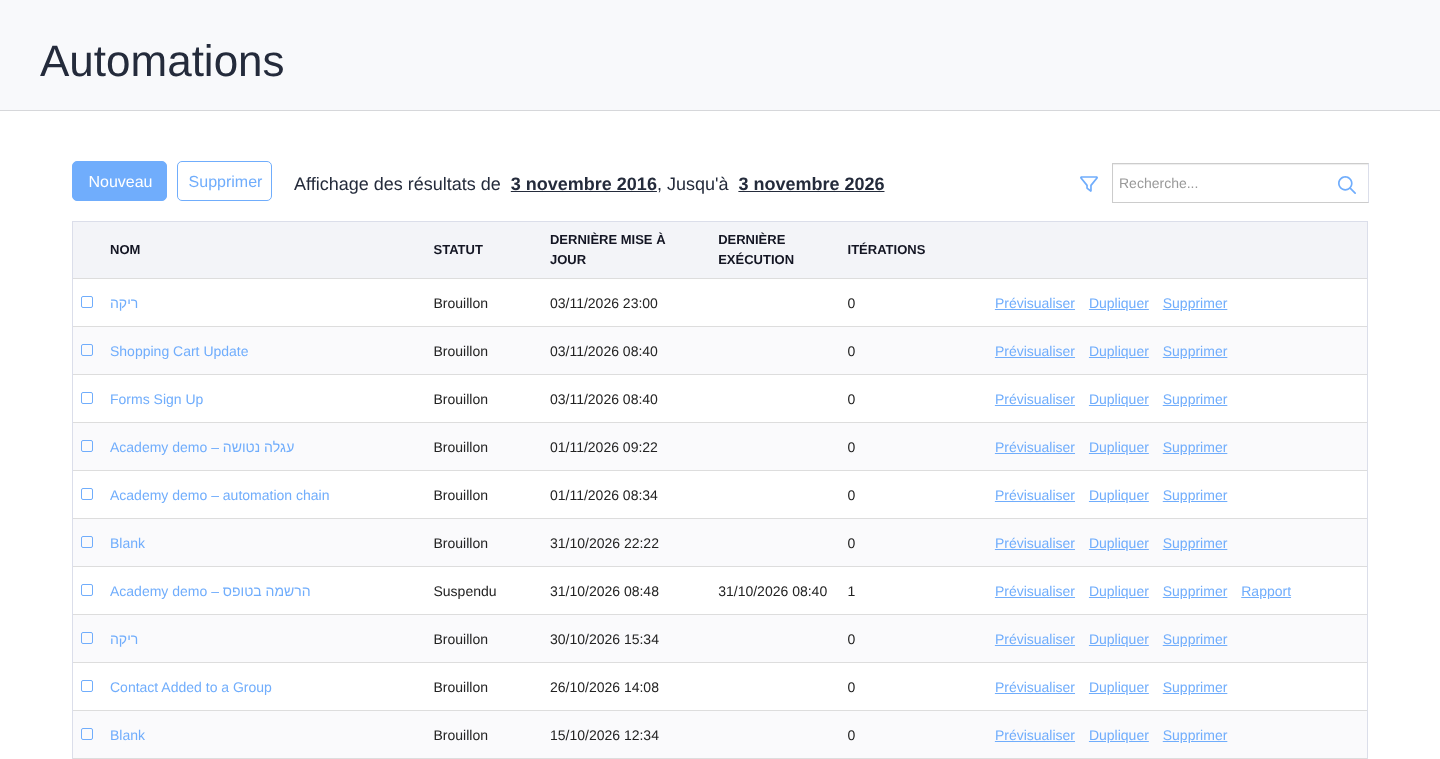
La liste des automations est le tableau de bord principal pour gérer toutes les automations de votre compte ActiveTrail. Elle indique pour chacune son statut, son activité récente et les actions rapides disponibles (mettre en pause, prévisualiser, consulter le rapport, etc.).
La liste des automations
Chaque ligne représente une automation et comporte :
-
Nom
Le nom interne de l'automation. -
Statut
Indique si l'automation tourne, est en pause ou est encore en préparation (détails ci-dessous). -
Dernière mise à jour
La dernière fois que l'automation a été modifiée et enregistrée. -
Dernière exécution
La dernière fois que l'automation s'est exécutée (entrée d'un contact ou passage d'une étape). -
Itérations
Le nombre de fois où des contacts sont entrés dans l'automation.
-
Actions (à droite)
-
Mettre en pause / reprendre (selon le statut)
-
Prévisualiser (voir le scénario sans le modifier)
-
Dupliquer (en créer une copie)
-
Supprimer
-
Propriétés (configuration et réglages)
-
Rapport (résultats et statistiques)
-
Les statuts d'une automation
Publiée
-
L'automation est en service et active.
-
Les nouveaux contacts éligibles peuvent y entrer et avancer d'étape en étape.
-
L'action Mettre en pause est disponible.
✅ À utiliser quand l'automation est prête à tourner pour de bon.
En pause
-
L'automation est momentanément arrêtée.
-
Aucun nouveau contact n'y entre. Les contacts qui s'y trouvent déjà attendent à leur étape et poursuivent quand vous la reprenez.
✅ À utiliser quand vous devez interrompre les envois ou chercher un problème, sans supprimer l'automation.
Brouillon
-
L'automation n'est pas en service.
-
Elle peut être modifiée, mais ne tournera pas tant qu'elle n'est pas publiée.
✅ À utiliser pour la construire et la tester avant son lancement.
Les propriétés d'une automation :
Nom de l'automation
-
Le nom interne de votre automation (vos contacts ne le voient pas).
-
Utile pour l'organiser et la retrouver dans la liste des automations.
Date de création / dernière mise à jour
-
Date de création : la date à laquelle l'automation a été créée.
-
Dernière mise à jour : la dernière fois qu'elle a été modifiée et enregistrée.
-
Utile pour suivre les changements et vérifier que vous consultez bien la dernière version.
Autoriser les contacts à entrer plusieurs fois dans cette automation
-
Quand l'option est activée, un même contact peut à nouveau déclencher l'automation et y entrer plus tard (s'il renvoie le formulaire, rejoint à nouveau le groupe déclencheur, ou correspond à nouveau au déclencheur).
-
Quand elle est désactivée, un contact ne peut entrer dans l'automation qu'une seule fois.
Empêcher les contacts d'entrer dans cette automation s'ils s'y trouvent déjà (simultanément)
-
Empêche une double entrée tant que le contact se trouve déjà dans l'automation.
-
Utile pour éviter les boucles et les envois en double si le déclencheur peut se répéter en peu de temps (plusieurs envois du formulaire, plusieurs ajouts au groupe, mises à jour par l'API).
-
Fonctionne bien avec l'option précédente :
-
Autoriser plusieurs entrées = le contact peut revenir plus tard ;
-
Empêcher l'entrée simultanée = il ne peut pas s'y trouver deux fois en même temps.
Quand « Autoriser les contacts à entrer plusieurs fois dans cette automation » est activée, l'option « Empêcher les contacts d'entrer dans cette automation s'ils s'y trouvent déjà (simultanément) » s'active automatiquement.
Cette activation automatique empêche un contact de repartir pour un tour avant d'avoir terminé le précédent, ce qui limite les entrées qui se chevauchent et les boucles involontaires.
-
Envoyer le rapport de cette automation à cette adresse
-
Envoie automatiquement les rapports de résultats de l'automation à l'adresse e-mail de votre choix.
-
Choisissez la fréquence d'envoi dans la liste déroulante Envoyer (quotidienne, hebdomadaire ou mensuelle, par exemple), et saisissez l'adresse e-mail du destinataire dans le champ de droite.
-
Pratique pour les personnes qui ont besoin d'un suivi sans se connecter.
Enregistrer / annuler
-
Enregistrer applique les réglages.
-
Annuler abandonne les modifications.