
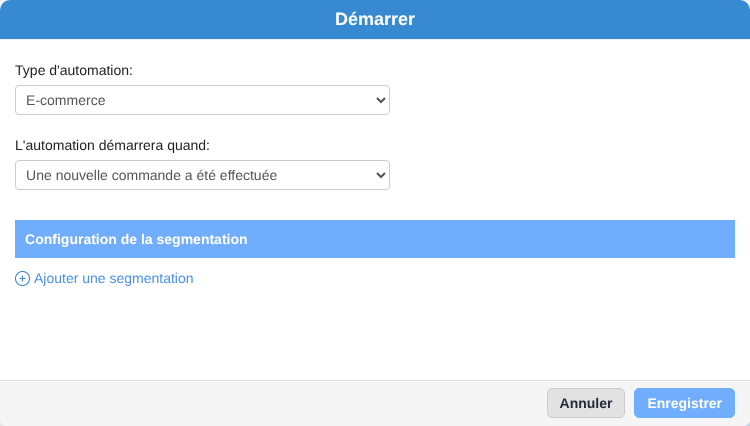
Ce déclencheur démarre une automation quand ActiveTrail reçoit un événement de nouvelle commande, c'est-à-dire quand un achat a été finalisé et qu'une commande a été créée.
D'où peut venir l'événement
-
Les extensions e-commerce (automatique)
Si la boutique est connectée par une extension ou une intégration ActiveTrail (WooCommerce, Shopify, Magento, PrestaShop, etc.), l'extension envoie automatiquement les données de la nouvelle commande à ActiveTrail dès sa création dans la boutique. -
L'API commerce (intégration sur mesure)
Un développeur peut créer et envoyer la commande à ActiveTrail avec l'API des commandes :POST /api/commerce/Order
C'est utile pour une boutique sur mesure, un tunnel de commande headless, un système de caisse ou un ERP, ou une autre source de commandes externe.
Régler le déclencheur dans l'automation
-
Dans l'étape Start de l'automation, réglez Type d'automation sur E-commerce.
-
Choisissez « Une nouvelle commande a été passée ».
-
(Facultatif) Cliquez sur Ajouter une segmentation pour choisir quels contacts peuvent entrer (montant de la commande, boutique ou source, pays, catégorie de produit, premiers acheteurs, etc.).
-
Cliquez sur Enregistrer, puis publiez.
Cas d'usage courants
-
Confirmation de commande ou message de remerciement
-
Prise en main après l'achat (mode d'emploi, conseils, installation)
-
Séquences de vente croisée et de montée en gamme
-
Demande d'avis après la livraison (en général avec un délai)
-
Scénarios pour les clients VIP et à forte valeur
Bonne pratique
-
Si la boutique peut créer des commandes de test ou en attente, filtrez sur le statut de la commande (payée ou confirmée, par exemple) avec une segmentation ou une étape de condition.
-
Placez vos délais à bon escient (une demande d'avis 7 à 14 jours après l'achat, par exemple).