
Vous pouvez empêcher une automation d'envoyer les jours fériés et en dehors des jours et horaires que vous choisissez. Un message qui ne peut pas partir attend le prochain créneau autorisé.
Pour toute l'automation
-
Dans l'automation, cliquez sur Suivant pour passer à l'étape 2, la configuration.
-
Sous Options d'activation :
-
Cochez Définir les jours et horaires de travail pour les campagnes de cette automation, puis cochez les jours et réglez l'heure de début et de fin pour chacun.
-
Cochez Suspendre les campagnes de cette automation les jours fériés et choisissez le calendrier : Israël, États-Unis, France ou Espagne.
-
-
Enregistrez ou publiez l'automation.
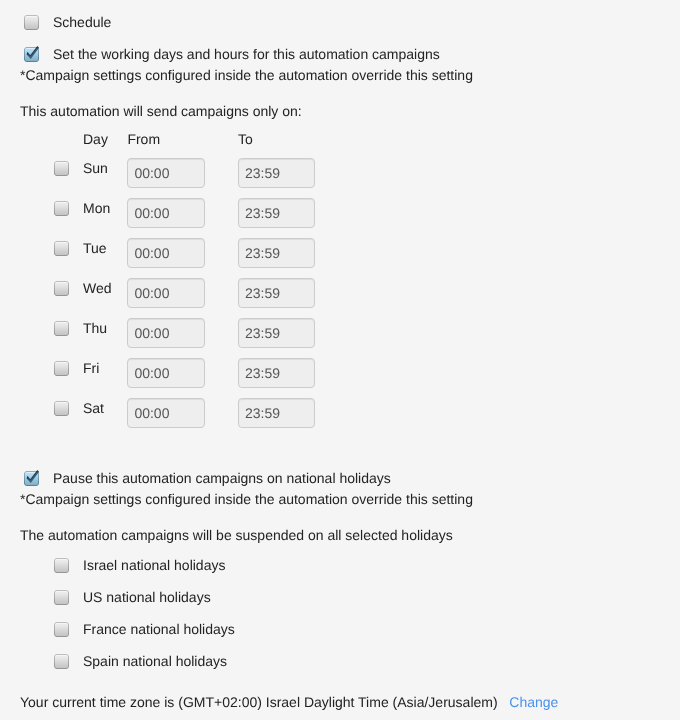
Les horaires suivent le fuseau horaire du compte, indiqué sous les réglages.
Pour une seule étape
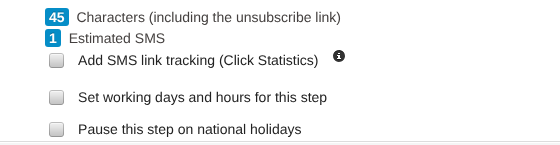
Dans une étape e-mail, SMS, WhatsApp ou push, cochez Définir les jours et horaires de travail pour cette étape ou Suspendre cette étape les jours fériés. Les réglages d'une étape l'emportent sur ceux de l'automation.
Quel réglage l'emporte
Quand plusieurs réglages s'appliquent, l'ordre est le suivant : les jours fériés de l'étape, les horaires de l'étape, les jours fériés de l'automation, puis les horaires de l'automation.
L'API le permet également : voir working_days et holidays dans l'API des automations.