
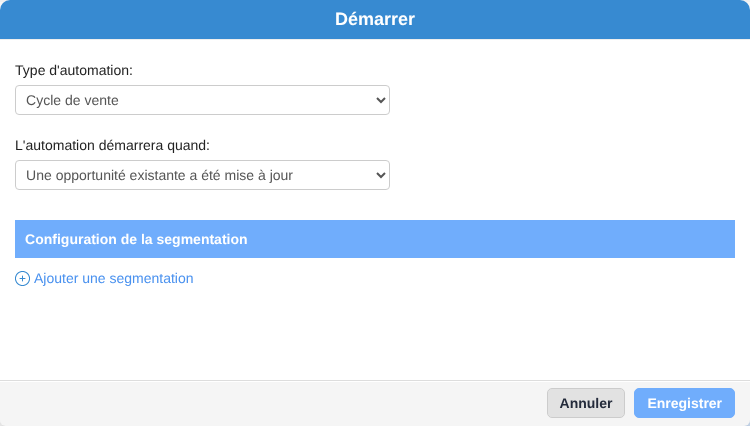
Ce déclencheur démarre une automation quand une opportunité existante (une affaire) est mise à jour : changement d'étape, de montant, attribution à un commercial, changement de date de clôture prévue, ou mise à jour de n'importe quel autre champ.
Comment l'événement est créé
✅ Par l'API uniquement
Le déclencheur réagit quand votre intégration met à jour une opportunité avec :
PUT https://webapi.mymarketing.co.il/api/salesLifeCycle/Opportunity/{opportunityId}
Documentation : (webapi.mymarketing.co.il)
Sources habituelles :
-
un CRM ou un outil de pipeline qui fait avancer les affaires d'une étape à l'autre ;
-
un commercial qui change le statut ou l'attribution ;
-
un système externe qui met à jour le montant ou l'avancement de l'affaire.
Régler le déclencheur dans l'automation
-
Dans l'étape Start de l'automation, choisissez Type d'automation : Sales Lifecycle.
-
Sélectionnez « Une opportunité existante a été mise à jour ».
-
(Facultatif) Cliquez sur Ajouter une segmentation pour ne déclencher que sur les mises à jour qui comptent (passage à « Gagnée », « Perdue » ou « Proposition envoyée », montant supérieur à X, attribution à une équipe précise).
-
Cliquez sur Enregistrer, puis publiez.
Cas d'usage courants
-
Des messages liés à l'étape de l'affaire (une relance après « Proposition envoyée », par exemple)
-
Des notifications internes quand une affaire devient prioritaire
-
« Gagnée » → une séquence de prise en main ou de remerciement
-
« Perdue » → une demande de retour ou un scénario de reconquête
Bonne pratique
Une opportunité peut être mise à jour souvent. Pour ne pas inonder vos contacts :
-
filtrez sur les changements d'étape ou de statut avec une segmentation ;
-
activez l'option qui empêche une entrée simultanée si l'automation ne doit pas tourner deux fois à la fois pour le même contact ;
-
ne mettez à jour que les champs nécessaires dans votre intégration, pour limiter les déclenchements inutiles.